La tua guida, un passo alla volta.
Prima le impostazioni con un adulto. Poi parole, frasi, interrogazione e scrittura.
Edizione 13 novembre 2026 · Sito: https://italeena.com/ · Figure con esempi dimostrativi, senza credenziali personali. Tocca una figura per vederla ingrandita.
Primo accesso: configura il tutor prima di iniziare
Il sito si apre subito. Per ottenere nuove correzioni devi collegare almeno un servizio consentito e disponibile.
1. Apri il sito e scegli la lingua
- Vai su https://italeena.com/. Non serve installare un programma e non serve un account ITAleena. Scegli Italiano, Español, Français, Deutsch o English. Le istruzioni qui riportano i nomi italiani; nell’app cambiano con la lingua scelta.
2. Prima del tutor, verifica i requisiti con un adulto
- Leggi il capitolo 1: ogni servizio ha condizioni, età minima, quote e possibili costi. Una chiave del genitore non annulla restrizioni del fornitore. Non inviare dati personali per fare la prova.
3. Un percorso senza incollare chiavi API: Puter
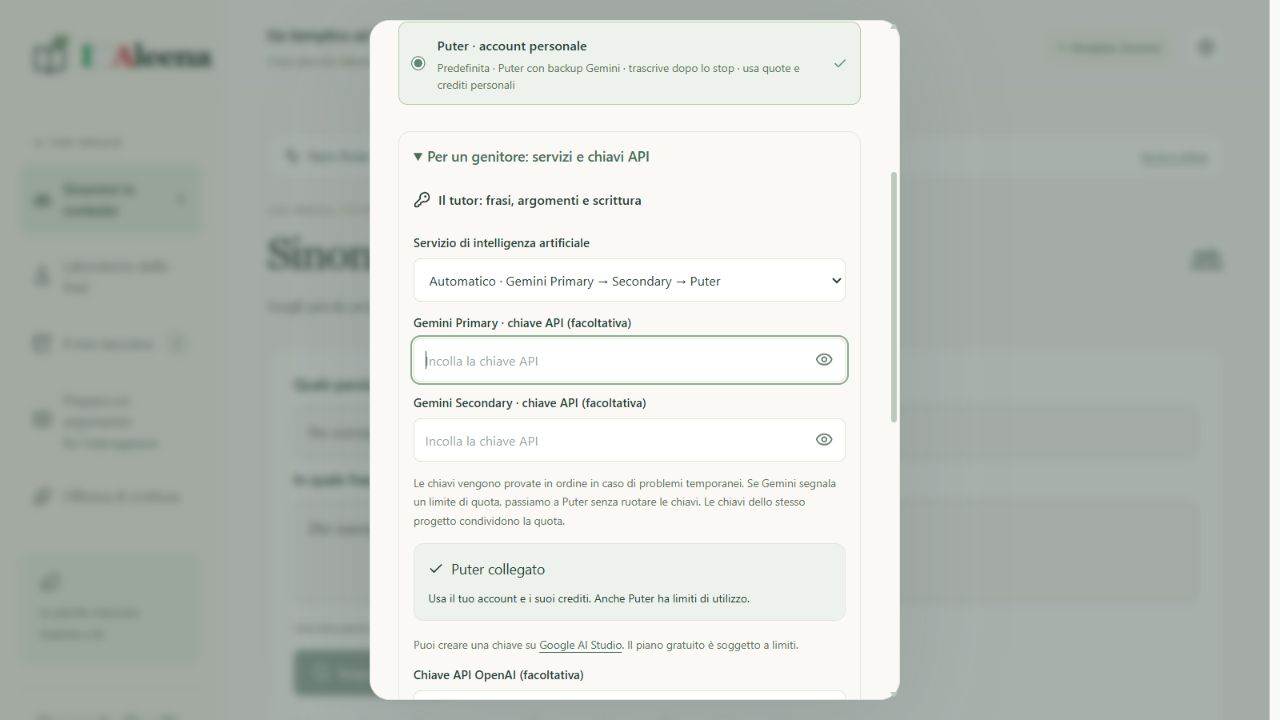
- Premi l’ingranaggio in alto a destra. Apri “Per un genitore: servizi e chiavi API”. Lascia “Servizio di intelligenza artificiale” su “Automatico · Gemini Primary → Secondary → Puter”. Se userai solo Puter, lascia vuoti i campi Gemini Primary, Gemini Secondary e OpenAI.
- Premi “Collega Puter”. Se compare che Puter è pronto, premilo di nuovo. Nella finestra ufficiale accedi a un account idoneo all’uso previsto; torna all’app e cerca “Puter collegato”. L’app non richiede una chiave Puter. Quote e crediti personali devono essere disponibili.
4. Scegli dettatura e voce, poi salva
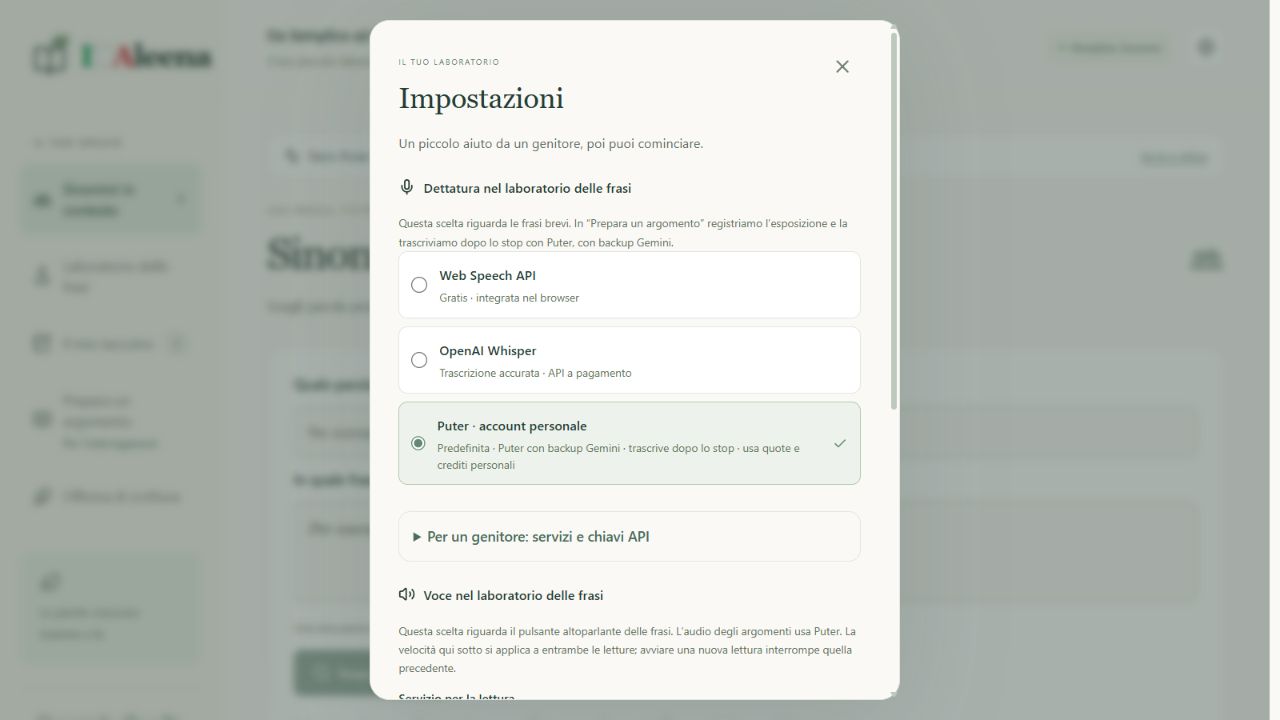
- Per registrare frasi scegli “Puter · account personale” in “Dettatura nel laboratorio delle frasi”. Per ascoltarle scegli “Puter · voce naturale” in “Servizio per la lettura”. Sono le scelte iniziali di una nuova configurazione; controllale se avevi già usato l’app.
- Puoi invece scegliere “Dispositivo · voce gratuita” per la lettura, se il dispositivo ha una voce nella lingua scelta. Puoi sempre scrivere senza usare il microfono. Premi “Salva impostazioni”: la X e “Annulla” non salvano i campi.
5. Preferisci una chiave personale? Configurala prima della prova
- Solo per un uso consentito dai relativi termini: per Gemini crea una chiave in Google AI Studio e inseriscila in “Gemini Primary · chiave API (facoltativa)”, lasciando il tutor su Automatico. Secondary non è obbligatoria. Per OpenAI scegli OpenAI nel servizio del tutor e inserisci la tua chiave OpenAI. Una sottoscrizione ChatGPT non include automaticamente credito API.
- Se scegli Whisper serve la chiave OpenAI anche quando il tutor del testo è Gemini. Se scegli la voce Gemini serve Gemini Primary anche quando il testo usa Puter. Tutte le impostazioni vanno salvate. I capitoli 4–6 spiegano account, campi e combinazioni.
6. Fai una prova semplice
- Apri “Sinonimi in contesto”. Scrivi “importante” e, nel contesto facoltativo, “Questo libro è importante per la ricerca”. Premi “Trova i sinonimi”. Quando arrivano alternative con spiegazioni ed esempi, il tutor sta rispondendo. Nelle altre lingue usa una parola e una frase in quella lingua.
- Se compare “Collega Puter”, manca o è scaduto l’accesso. Se viene richiesta una chiave, controlla il servizio selezionato. Se compare un limite di quota o credito, controlla il tuo account: non basta aprire il sito e non è un errore da risolvere aggiungendo account per aggirare i limiti.
- Per la voce apri Laboratorio delle frasi e prova il pulsante altoparlante dell’esempio. Per il microfono premi tu il comando di dettatura e autorizza il browser solo su italeena.com. Non avviare registrazioni senza il consenso delle persone coinvolte.
7. Ricorda dove rimane il setup
- Chiavi, scelte e taccuino restano nel profilo del browser usato per italeena.com. Un altro browser, telefono o indirizzo deve essere configurato separatamente. Le lingue condividono le chiavi nello stesso browser, ma hanno taccuini e bozze distinti.
- Se prima usavi una versione sul tuo computer, i vecchi dati non vengono trasferiti da soli al sito. Esporta ciò che vuoi conservare prima di cancellare quella versione. Non inviare le chiavi all’assistenza.
1. Prima di cominciare
Benvenuta e benvenuto in ITAleena! Qui alleni le parole, le frasi, le esposizioni orali e la scrittura. Non è una gara: conta capire e riprovare.
Per te
- Leggi le istruzioni con un adulto. Non devi conoscere parole difficili per iniziare: una parola o una frase semplice bastano.
- Usa nomi inventati negli esempi. Non scrivere indirizzo, telefono, password, nome completo della scuola o informazioni private tue o di altre persone. Non registrare compagni e insegnanti.
- L’intelligenza artificiale può sbagliare. Confronta spiegazioni e fatti con il libro e con l’insegnante. Un voto del tutor non è un voto ufficiale.
Per l’adulto: prima verifica i servizi
- Questa guida descrive la versione attuale, non certifica l’idoneità di un servizio per tutti i minori. Non attivare account, API o registrazioni per un minore finché età, condizioni del fornitore, costi e trattamento dei dati non sono stati verificati.
- Gemini API: i termini consultati richiedono almeno 18 anni e vietano API client rivolti o probabilmente accessibili a under 18. Per questa app scolastica non è quindi un percorso da attivare per i bambini. Una chiave di un genitore non elimina quel divieto. Sono indicate anche restrizioni per i client nello SEE.
- Puter richiede almeno 13 anni e il rispetto dell’età superiore eventualmente prevista dalla legge locale. Il consenso di un genitore non annulla una soglia minima contrattuale. In Italia, per i servizi online basati sul consenso, la soglia del consenso autonomo è 14 anni: ciò non rende automaticamente lecito o adatto ogni servizio.
- Per OpenAI API occorre verificare le condizioni per sviluppatori e le indicazioni under 18; questa app non configura la zero data retention. Non presumere che un abbonamento ChatGPT o il consenso del genitore risolva tutti i requisiti. La voce è un dato personale quando rende riconoscibile la persona.
Cosa puoi fare senza inviare una richiesta AI
- Leggere la guida e l’esempio iniziale, consultare i dati già salvati, cercare nel taccuino, scrivere una bozza nell’Officina, scegliere uno spunto o un obiettivo. I nuovi risultati e le valutazioni richiedono un servizio online disponibile e consentito.
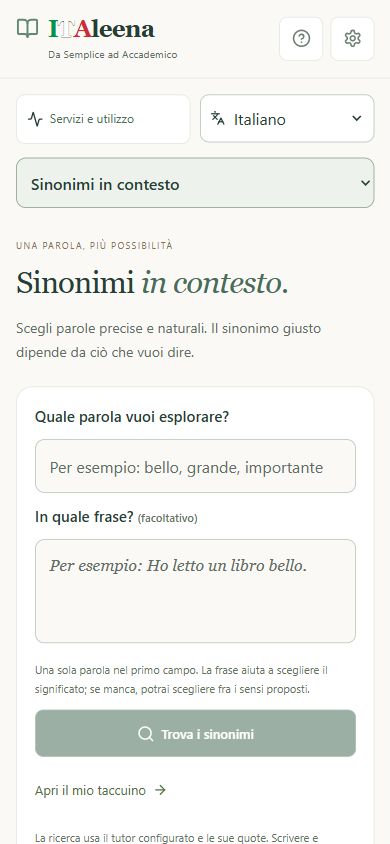
2. Aprire ITAleena e orientarsi
Prima apri l’app. Prima di usare le funzioni online, fai completare le impostazioni a un adulto.
Aprire il sito, senza installare programmi
- Apri https://italeena.com/ nel browser del computer, del tablet o del telefono. Non devi installare Node.js, eseguire comandi o tenere acceso un altro computer.
- Per i nuovi risultati servono una connessione Internet e almeno un servizio del tutor configurato e disponibile. Aprire il sito non collega automaticamente Puter e non fornisce una chiave API comune.
- Se il sito non si apre, controlla l’indirizzo e la connessione. Se il browser mostra un avviso di sicurezza, non ignorarlo: chiedi assistenza. Per il primo accesso segui la scheda di configurazione all’inizio di questa guida.
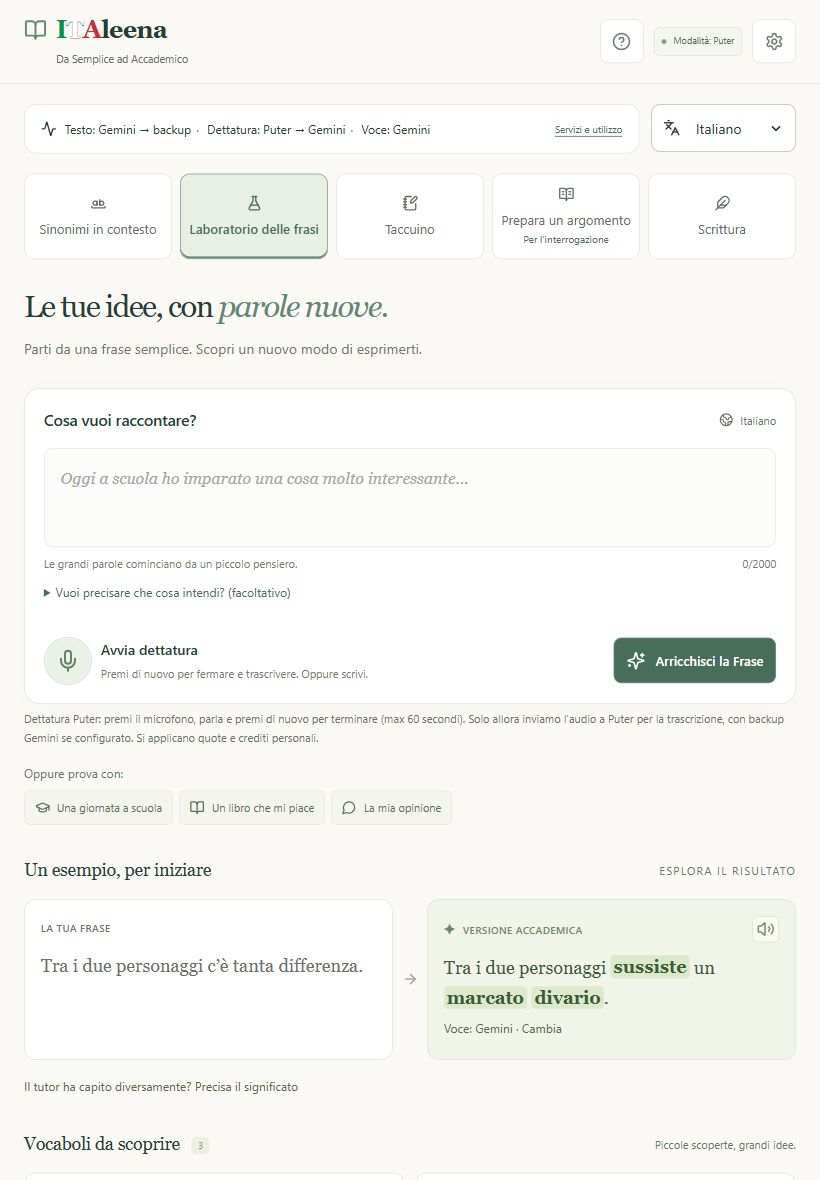
I cinque spazi, dall’alto
- Sinonimi in contesto: esplora una parola e scegli un’alternativa adatta al significato.
- Laboratorio delle frasi: migliora una frase breve, ascoltala e prova i vocaboli nuovi.
- Il mio taccuino: ritrova parole, frasi, fonti e ripassi.
- Prepara un argomento · Per l’interrogazione: registra o scrivi un’intera esposizione e rendila più accademica.
- Officina di scrittura: costruisci un racconto, un tema, una descrizione, una biografia o un testo argomentativo.
Computer, tablet e telefono
- Sul computer grande trovi il menu laterale. Sul tablet trovi cinque schede di navigazione sopra il contenuto. Sul telefono apri il menu che mostra il nome della sezione attuale e scegli uno dei cinque spazi.
- Lingua e Servizi e utilizzo si trovano sulla stessa riga. Sul telefono tocca Servizi e utilizzo per aprire i dettagli; chiudili per tornare alla vista compatta. Le impostazioni scorrono al loro interno.
Tre comandi da ricordare
- Logo ITAleena: torna a Sinonimi in contesto. Anche aggiornando la pagina si apre questa sezione.
- Ingranaggio: apre Impostazioni. I pulsanti possono essere temporaneamente bloccati mentre il tutor lavora o il microfono registra.
- Servizi e utilizzo: mostra il servizio attivo e lo stato delle richieste. La guida e la privacy si aprono in una scheda separata, così non abbandoni il lavoro.
Scegli la lingua
- Nel selettore accanto a Servizi e utilizzo scegli Italiano, Español, Français, Deutsch o English. La scelta cambia interfaccia, esempi, tutor, dettatura e lettura. Non traduce automaticamente i tuoi testi già salvati.
- Ogni lingua ha il proprio taccuino, le proprie bozze, registrazioni e prove. Tornando a Italiano ritrovi i dati italiani esistenti. Le chiavi API e la connessione Puter sono condivise nello stesso browser.
- Prima di cambiare, termina la registrazione e attendi la fine delle richieste. L’app salva le bozze aperte e poi ricarica la pagina nella lingua scelta. Se il salvataggio fallisce, la lingua non viene cambiata.
3. Impostazioni: falle con un adulto
Premi l’ingranaggio in alto a destra. Le impostazioni riguardano tre cose diverse: chi corregge il testo, chi trascrive la voce e chi legge ad alta voce.
La sequenza corretta
- Apri Impostazioni e poi “Per un genitore: servizi e chiavi API”.
- Verifica prima i requisiti del capitolo 1. Scegli solo un servizio utilizzabile per l’età e per questo progetto. Non inserire una chiave per aggirare una restrizione.
- Configura il tutor e, se consentito, collega Puter. Poi scegli dettatura e lettura. Infine premi “Salva impostazioni”.
- “Annulla” o la X chiudono senza applicare le modifiche ai campi. Il collegamento a Puter è un accesso esterno: chiudere la finestra senza salvare non equivale a disconnettersi da Puter.
Dove si salvano le scelte
- Le preferenze e le chiavi vengono conservate nel profilo di questo browser. Non si trasferiscono da sole su un altro computer, browser, profilo o indirizzo del sito.
- Una chiave API è come una chiave personale del servizio: non va messa nella frase, nella chat, nelle foto o in un’email di assistenza. I campi sono mascherati, ma questo non cifra il salvataggio locale.
- Su un dispositivo condiviso usa profili separati. In navigazione privata il salvataggio può scomparire alla chiusura. Non cancellare i dati del sito prima di aver esportato ciò che vuoi conservare.
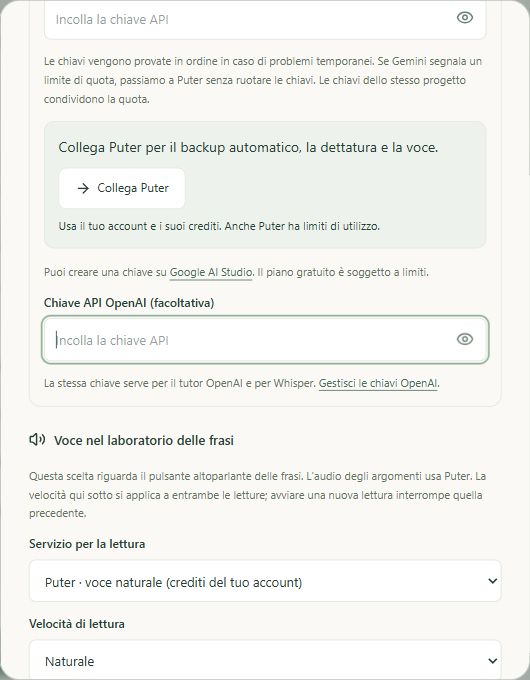
4. Collegare Puter
Puter può fornire il tutor, la trascrizione e la voce. Non richiede di incollare una chiave Puter nell’app, ma richiede un account consentito e disponibilità di quota o credito.
Passo per passo, per un utente idoneo
- Nelle impostazioni apri “Per un genitore: servizi e chiavi API”. Premi “Collega Puter”.
- Se compare che Puter è pronto, premi di nuovo “Collega Puter”. Il primo clic può servire a caricare il servizio.
- Nella finestra ufficiale di Puter accedi con il tuo account. Un’eventuale registrazione e accettazione dei termini vanno valutate dall’utente idoneo: non creare età false e non condividere password.
- Leggi le autorizzazioni e i costi. Torna a ITAleena e controlla la scritta “Puter collegato”. Poi salva le impostazioni.
- Se la finestra non appare, controlla che il browser non abbia bloccato il popup di accesso richiesto. Non autorizzare finestre o domini sconosciuti.
Cosa costa
- Le richieste usano le risorse dell’account collegato. Eventuali disponibilità gratuite hanno limiti; Puter non significa uso illimitato. Il credito reale e gli eventuali addebiti si controllano nell’account Puter.
- Con modalità testo “Automatico” e campi Gemini vuoti, l’app prova Puter. Non serve aggiungere una chiave OpenAI per usare Puter. L’accesso resta soggetto alle regole di età e ai servizi sottostanti.
- Per uscire da Puter usa i controlli del suo account e gestisci lì le autorizzazioni. ITAleena al momento non ha un pulsante “Disconnetti Puter”. Non basta cancellare una chiave Gemini.
5. Chiavi API e ordine dei servizi
Questa parte è per l’adulto o per chi gestisce l’app. Spiega i campi presenti, senza rendere consentito un uso vietato dai fornitori.
Gemini: campi presenti e limiti di utilizzo
- I campi si chiamano “Gemini Primary · chiave API (facoltativa)” e “Gemini Secondary · chiave API (facoltativa)”. Le chiavi si gestiscono in Google AI Studio: https://aistudio.google.com/apikey . Prima di crearle o inserirle valgono i requisiti e i divieti del capitolo 1.
- In un contesto effettivamente consentito, crea una chiave nel progetto corretto, controlla quota e fatturazione, copiala nel campo Primary e salva. Secondary è facoltativa: non è necessaria per cominciare e non raddoppia automaticamente la quota.
- Il nome “Automatico · Gemini Primary → Secondary → Puter” descrive il percorso: in caso di problemi temporanei o di accesso può provare l’altra chiave configurata; se Gemini segnala quota o rate limit, salta Secondary e prova Puter. Non usa account diversi per aggirare le quote.
OpenAI: alternativa tecnica
- Per un uso consentito, l’utente che gestisce le credenziali apre https://platform.openai.com/api-keys , crea una chiave e controlla disponibilità, limiti di spesa e fatturazione.
- In ITAleena scegli “OpenAI” come servizio del tutor e incolla la chiave nel campo “Chiave API OpenAI”. La stessa chiave serve se scegli Whisper per la dettatura. Non incollarla in altri campi.
- Le API sono un servizio diverso dall’abbonamento ChatGPT. Un piano ChatGPT non garantisce credito API. Anche il percorso OpenAI può ricorrere a Puter se necessario e collegato.
Controllare senza esporre segreti
- L’occhio mostra o nasconde un campo: usalo solo lontano da altre persone. Non inviare screenshot con le chiavi visibili.
- Se una chiave viene esposta, revocala dal sito del fornitore e sostituiscila. Cancellarla solo da ITAleena non la revoca.
- Non salvare carte o attivare pagamenti per superare un errore senza leggere i costi. L’app non garantisce un numero fisso di richieste gratuite.
6. Microfono e altoparlante: sono diversi
Il microfono trasforma la tua voce in testo. L’altoparlante trasforma un testo in voce. Cambiare uno non cambia automaticamente l’altro.
Dettare una frase breve
- In “Dettatura nel laboratorio delle frasi” scegli il motore. Nelle nuove impostazioni la scelta iniziale è Puter; scelte salvate in passato possono essere diverse.
- Puter registra fino a 60 secondi: premi il microfono, parla nella lingua scelta e premi di nuovo per terminare. Aspetta la trascrizione. In caso di errore può provare una chiave Gemini configurata: questo è un altro destinatario dell’audio, soggetto ai relativi requisiti.
- Web Speech API usa la funzione del browser, quando disponibile. Il testo può apparire durante la dettatura. Non richiede una chiave nell’app, ma il browser può inviare la voce al proprio servizio: non è necessariamente offline.
- Whisper richiede la chiave OpenAI e usa la relativa quota. Registra la frase e la invia per trascriverla dopo lo stop. Puoi sempre scrivere a mano senza usare il microfono.
Permesso e ambiente
- Quando avvii tu il microfono, il browser può chiedere il permesso. Concedilo solo sul sito corretto. Parla vicino al microfono, in una stanza tranquilla, senza registrare altre persone.
- Se il microfono è bloccato, controlla l’autorizzazione del sito e quella del sistema con un adulto. Usa il sito sicuro https://italeena.com/ e concedi il permesso soltanto quando premi tu il microfono. La voce non è necessaria per scrivere un esercizio.
- Non aggiornare la pagina mentre registri o mentre il browser sta salvando. Se compare l’audio recuperabile, scaricalo o ritenta prima di registrare di nuovo.
Ascoltare un testo
- In “Voce nel laboratorio delle frasi” scegli Dispositivo, Gemini o Puter. La voce del dispositivo non richiede chiavi dell’app e dipende dalle voci installate nella lingua scelta; non garantisce elaborazione sempre offline.
- Puter invia il testo al servizio vocale e usa il credito del suo account. Gemini usa una chiave e la quota: valgono i limiti del capitolo 1. Gli argomenti usano Puter per la lettura.
- Scegli Più lenta, Naturale o Più veloce e premi “Ascolta una prova”. Il pulsante può diventare “Interrompi la prova”. Salva la scelta.
- Nel risultato premi l’altoparlante. Aspetta se compare “Preparo”. Avviare un’altra lettura interrompe quella precedente. Le parti già generate possono essere riascoltate in questa visita senza rigenerarle; dopo un aggiornamento può servire una nuova richiesta.
7. Sinonimi in contesto
Usalo quando ripeti sempre la stessa parola o vuoi scegliere un termine più preciso. Il sinonimo migliore non è per forza quello più difficile.
Prova così
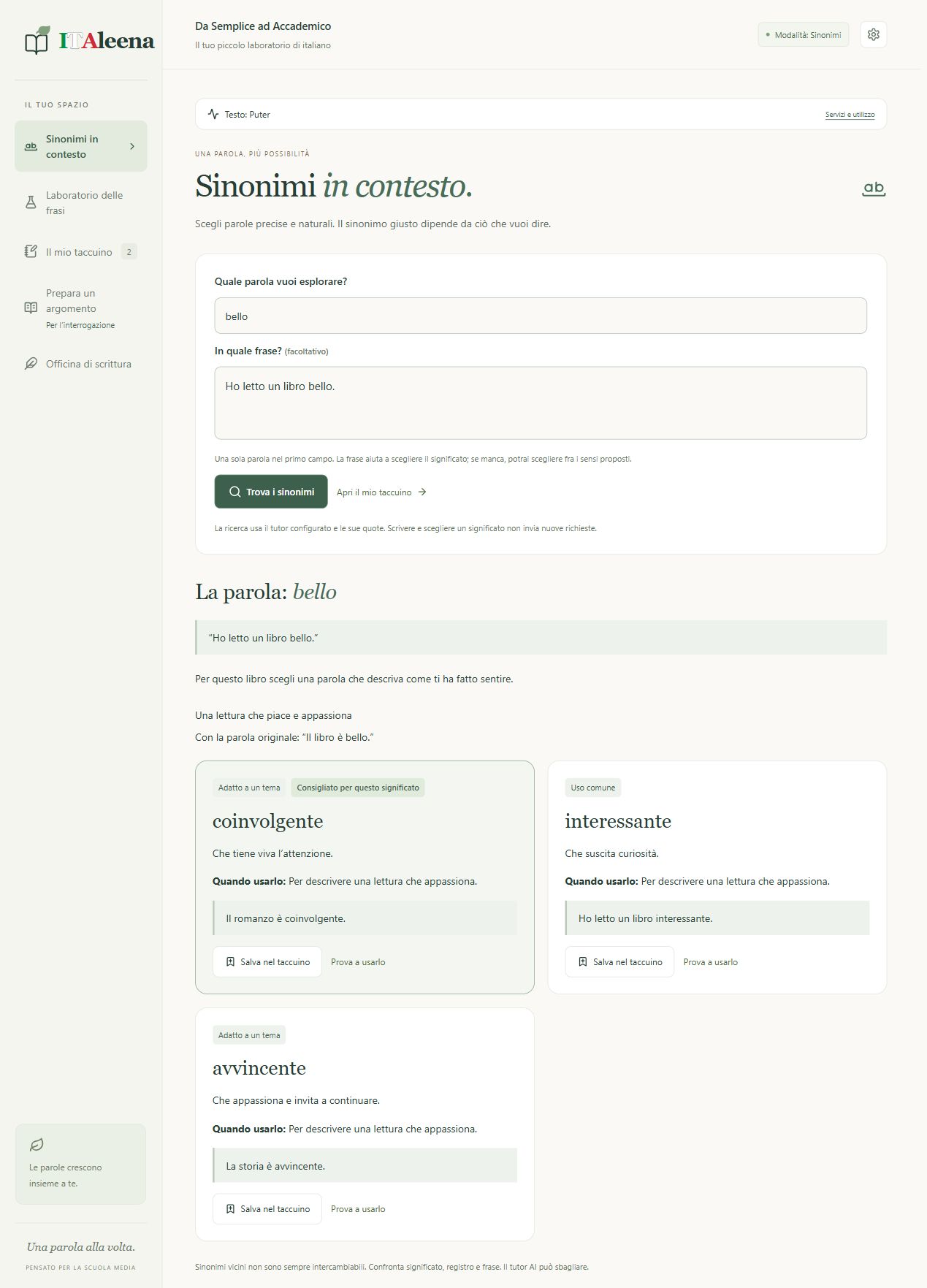
- Nel primo campo scrivi una sola parola, per esempio “bello”. Nel secondo, facoltativo, scrivi “Ho letto un libro bello.”. Il limite è 60 caratteri per la parola e 1.000 per il contesto.
- Premi “Trova i sinonimi”. Questa azione usa il tutor online. Se serve puoi interrompere la ricerca; il testo rimane.
- Se compare “Quale significato intendi?”, scegli quello corretto. Per esempio “grande” può indicare dimensione o importanza. La scelta usa il risultato già ricevuto e non fa un’altra richiesta.
- Leggi significato, “Quando usarlo” ed esempio. Le etichette distinguono Uso comune, Adatto a un tema e Più formale. “Consigliato per questo significato” è un suggerimento, non una regola universale.
- Premi “Salva nel taccuino” per conservare quel termine con contesto, significato ed esempio. Le ricerche non si salvano tutte automaticamente. “Nel taccuino” indica che quella voce è già salvata.
- Premi “Prova a usarlo” per inventare una tua frase. La valutazione funziona come nel capitolo 9. Per ritrovare il vocabolo nel taccuino e nell’Officina devi salvarlo.
Se non ci sono alternative
- Il tutor può proporre meno alternative o nessun sinonimo naturale. Per nomi propri e termini precisi non bisogna inventare sostituti.
- Se modifichi i campi, il vecchio risultato resta riconoscibile con il proprio contesto. Premi di nuovo Trova i sinonimi per aggiornarlo. Controlla sempre a quale ricerca appartengono le schede.
8. Laboratorio delle frasi
Qui parti da una frase quotidiana e scopri un modo più preciso e adatto a un tema per esprimere la stessa idea.
Dalla tua frase al risultato
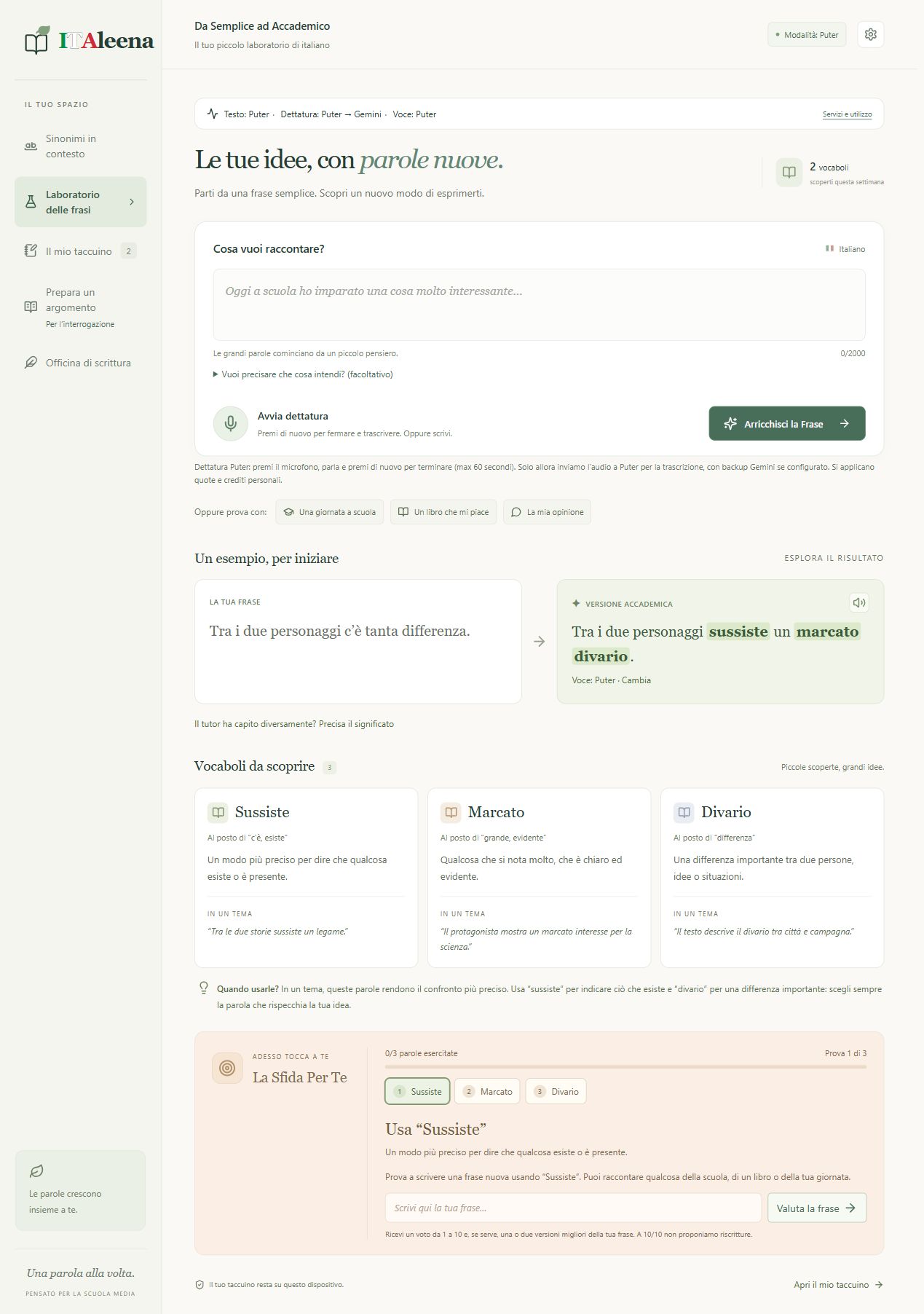
- Apri “Laboratorio delle frasi”. Scrivi nella casella “La frase da arricchire”, fino a 2.000 caratteri, oppure usa la dettatura del capitolo 6.
- Rileggi la trascrizione e correggi eventuali nomi o parole sbagliate. Il tutor non può sapere con certezza ciò che volevi dire.
- Se una parola è ambigua, apri “Vuoi precisare che cosa intendi? (facoltativo)”. Scrivi il significato voluto, per esempio “intendo che è venuto a trovarmi”.
- Premi “Arricchisci la Frase” una volta e attendi. Nel risultato trovi “La tua frase” e “Versione Accademica”: sul computer sono affiancate, sul telefono una segue l’altra. Confrontale: l’idea deve rimanere tua.
- Leggi “Vocaboli da scoprire” e il consiglio sul contesto. Le parole evidenziate nella frase ti aiutano a ritrovarle. Premi l’altoparlante per ascoltare la versione accademica.
- Se il tutor ha frainteso, usa “Il tutor ha capito diversamente? Precisa il significato”, chiarisci e richiedi la trasformazione. Non memorizzare una frase che cambia la tua idea.
Cosa viene salvato
- I risultati riusciti entrano automaticamente nelle frasi del taccuino con i vocaboli. L’esempio iniziale serve per capire la pagina e non è una tua frase salvata.
- La cronologia delle frasi conserva fino a 200 voci recenti. Esporta periodicamente. Un errore del servizio non produce un risultato o un voto inventato: conserva l’input e riprova con calma.
9. La Sfida Per Te: imparare usando la parola
Leggere un vocabolo è il primo passo. Usarlo in una frase nuova ti aiuta a capire se lo hai davvero compreso.
Una parola alla volta
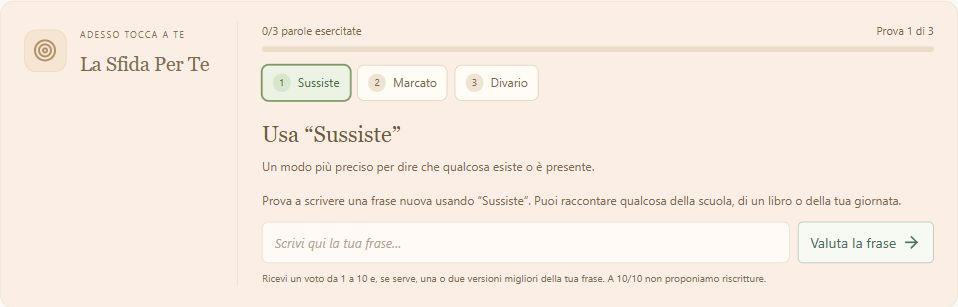
- Scegli un vocabolo tra quelli proposti. Ogni termine ha una prova separata. Il progresso indica quante prove hai fatto, non quanto sei intelligente o quanto sei già esperta.
- Leggi la consegna e scrivi una frase tua nel campo “Scrivi una frase con un nuovo vocabolo”. Usa il significato giusto, non soltanto la parola.
- Premi “Valuta la frase” o la freccia. Il tutor controlla uso del vocabolo, grammatica, chiarezza e pertinenza. Questa azione usa una richiesta online.
- Ricevi un voto intero da 1 a 10 e un commento. Sotto 10 compaiono una o due versioni migliori della stessa idea. Con 10/10 non vengono proposte riscritture.
- Leggi il perché, poi modifica tu la frase se vuoi riprovare. Se cambi il testo, il vecchio feedback non vale per la nuova versione: serve una nuova valutazione.
- Dopo la valutazione usa “Prossima parola”, quando presente, oppure scegli un altro termine. Continua fino a coprire tutti i vocaboli, senza doverli mettere forzatamente nella stessa frase.
Un esempio e un’abitudine utile
- Con “divario” puoi scrivere: “La biblioteca aiuta a ridurre il divario tra chi ha molti libri e chi ne ha pochi.” Chiediti quale differenza stai descrivendo.
- Un voto basso segnala qualcosa da allenare. Un voto alto non dimostra padronanza definitiva. Se una spiegazione sembra sbagliata, confrontala con un adulto o con un dizionario. Le prove sulle tue voci salvate si possono ritrovare nel ripasso.
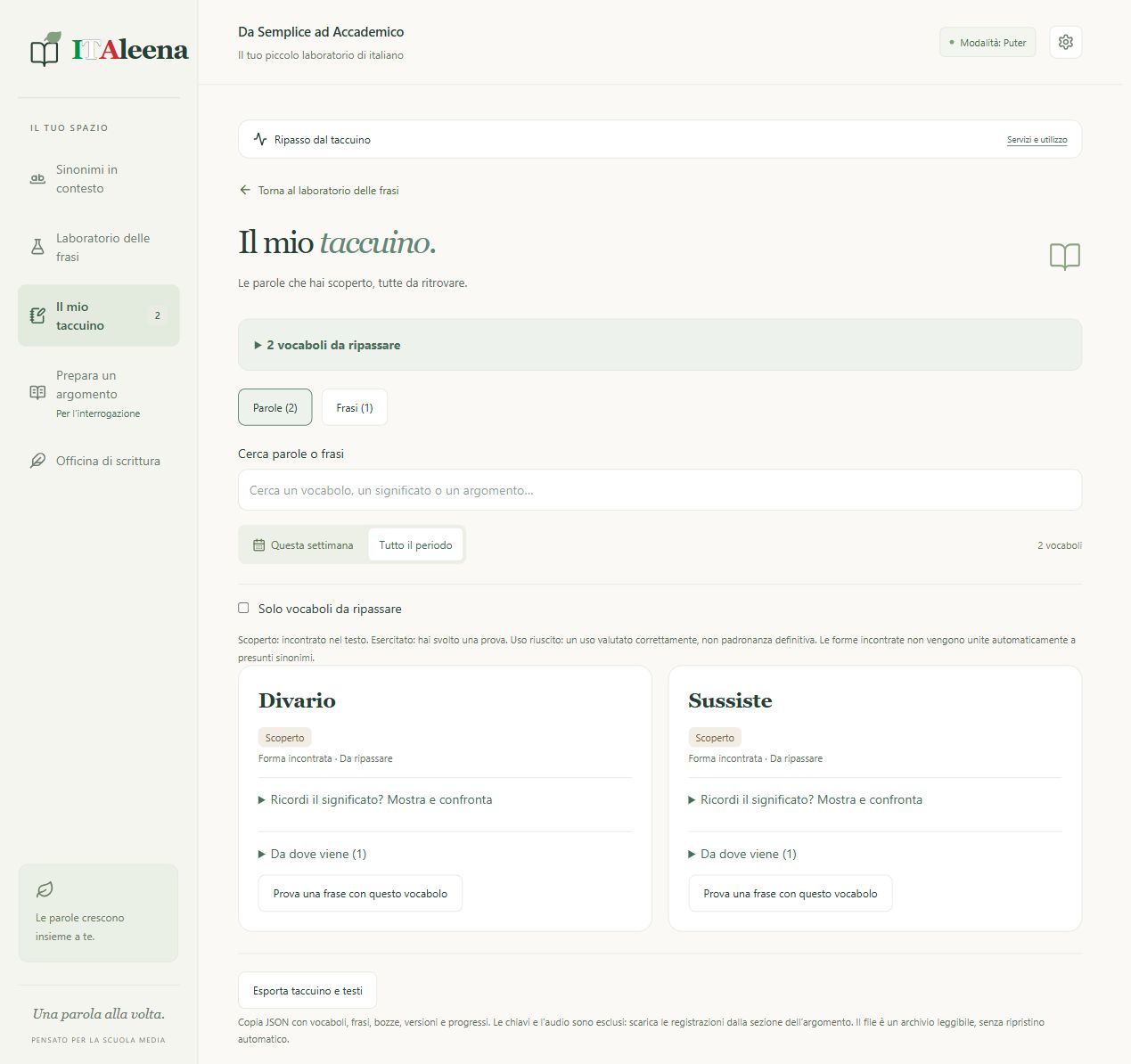
10. Il mio taccuino
È la tua raccolta di parole e testi su questo dispositivo. Puoi cercare, ripassare e capire da dove viene ogni vocabolo.
Cercare e ripassare
- Apri il taccuino. “Parole” mostra i vocaboli condivisi da frasi, argomenti, scritture già valutate e sinonimi salvati; “Frasi” mostra la cronologia del laboratorio.
- Scrivi in “Cerca parole o frasi”. Scegli “Questa settimana” o “Tutto il periodo”. Se sembra mancare una parola, controlla prima ricerca e filtri.
- “Solo vocaboli da ripassare” restringe l’elenco ai ripassi suggeriti. Dopo un ripasso salvato, la proposta ricompare dopo circa tre giorni, in base alla data del dispositivo.
- Prima prova a ricordare il significato; poi apri “Ricordi il significato? Mostra e confronta”. “Ho confrontato ciò che ricordavo” è una tua autovalutazione: non assegna un voto AI.
- “Da dove viene” elenca le fonti: Frase, Esposizione, Scrittura o Sinonimo. Una parola può avere più fonti. “Prova una frase con questo vocabolo” apre la sfida.
Capire le etichette
- Scoperto: hai incontrato il vocabolo. Esercitato: hai svolto una prova. Uso riuscito: c’è un uso valutato correttamente. Non sono certificazioni di padronanza.
- Nelle frasi, “Apri e ripassa” riapre il risultato con le prove. Le versioni della stessa frase possono essere raggruppate: espandi il gruppo per vedere le altre.
Eliminare ed esportare
- Per una frase usa “Elimina”. Per un sinonimo apri la fonte e usa “Elimina questa fonte”. Se ci sono altre fonti del vocabolo, restano disponibili.
- “Annulla” permette di ripristinare entro 8 secondi e poi scompare. Non aspettare se hai eliminato per errore. Le voci di argomenti e scrittura si gestiscono anche nelle loro sezioni.
- “Esporta taccuino e testi” scarica un archivio JSON con testi, bozze, versioni, sinonimi e progressi. Non include chiavi né registrazioni audio. Non c’è un comando per ricaricarlo automaticamente nell’app: è una copia leggibile, non un ripristino completo. Tienila in un posto privato.
11. Prepara un argomento: per l’interrogazione
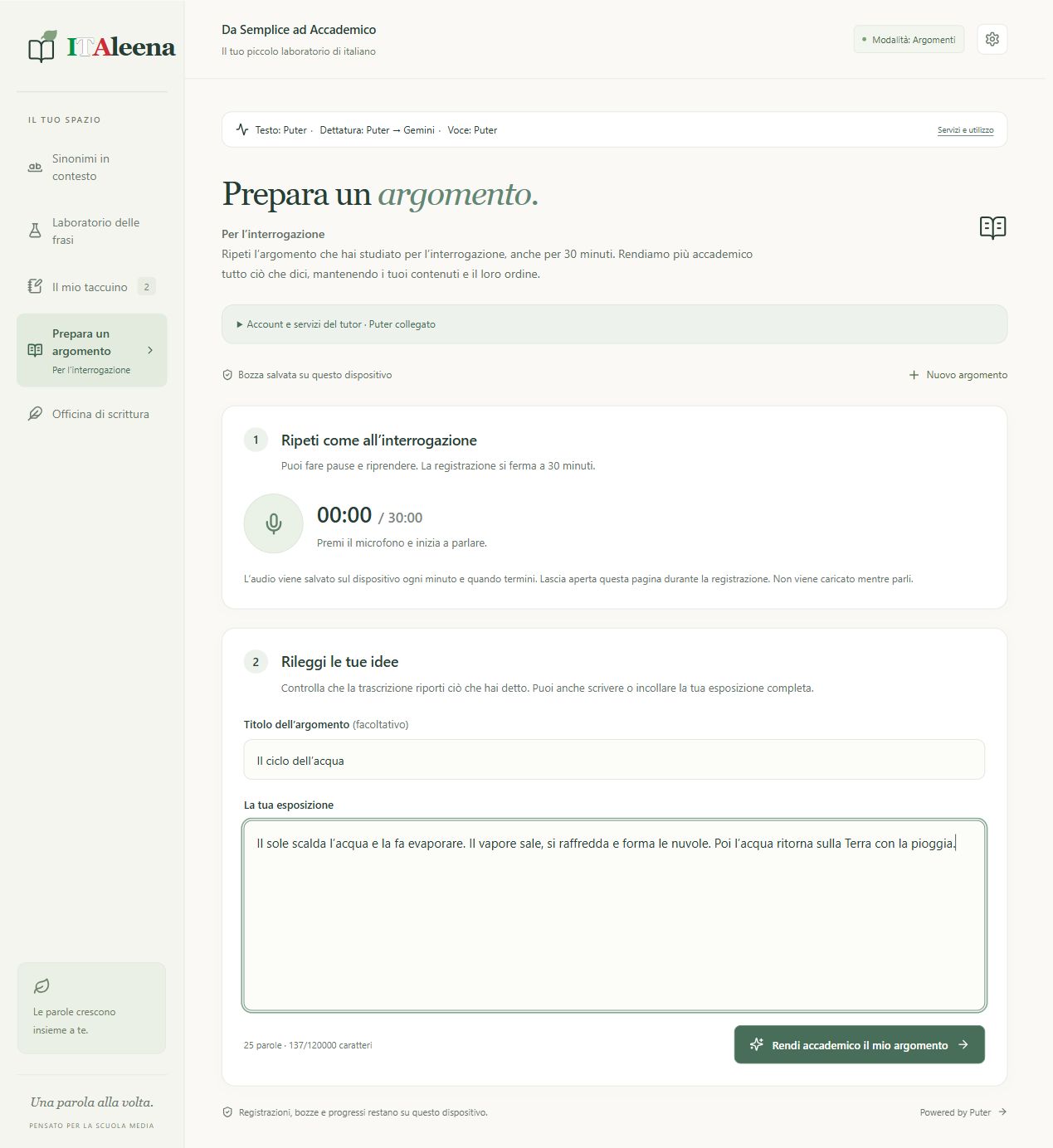
Qui non mandi solo una frase. Ripeti tutto l’argomento che hai studiato e poi lavori sulla forma dell’intera esposizione.
Registrare e trascrivere
- Apri “Prepara un argomento”. Se necessario apri “Account e servizi del tutor” e configura un servizio consentito. Puoi anche scrivere o incollare direttamente la tua esposizione.
- Premi il microfono “Avvia registrazione argomento”. Parla nella lingua scelta con ordine. Il limite complessivo è 30 minuti. Puoi usare “Pausa” e “Riprendi”.
- Per finire premi il quadrato. Pausa non significa stop. Aspetta che l’ultima parte sia salvata: fino ad allora altri comandi possono restare disabilitati.
- Premi “Trascrivi la registrazione” quando compare e diventa attivo. Durante la registrazione l’app salva localmente parti di circa un minuto; non le carica mentre parli. Con Trascrivi le invia al servizio.
- La trascrizione prova Puter e, in caso di problemi, una chiave Gemini disponibile. Rispetta i limiti indicati all’inizio della guida. Il numero di parti elaborate appare durante il lavoro.
- Conserva l’originale usando “Scarica audio” o il download delle singole parti, quando disponibili. Se interrompi o fallisce una parte, conserva audio e testo prima di riprovare.
Correggere tutta l’esposizione
- Aggiungi un titolo facoltativo e rileggi “La tua esposizione”. Correggi gli errori della trascrizione. Servono almeno 40 caratteri per attivare “Rendi accademico il mio argomento”; il campo arriva a 120.000 caratteri.
- Premi “Rendi accademico il mio argomento”. I contenuti lunghi vengono elaborati in più parti. Aspetta; non chiudere la pagina. In caso di errore il testo trascritto resta la base da conservare.
- Leggi titolo, introduzione, sezioni e conclusione. L’obiettivo è mantenere i tuoi contenuti e il loro ordine, migliorando la lingua: non sostituisce lo studio né una verifica dei fatti.
- Usa la lettura con Puter per ascoltare, ripeti con parole tue e fai le prove dei vocaboli. Avviare un’altra lettura ferma la precedente.
- In “I tuoi argomenti e le bozze” riapri il lavoro. “Nuovo argomento” comincia un altro percorso. Per rimuovere un argomento o una bozza usa l’Elimina corrispondente e leggi l’avviso: la cancellazione può riguardare la registrazione della bozza. Annulla è disponibile per 8 secondi.
12. Officina di scrittura: scegli la missione
L’obiettivo è diventare più autonoma nello scrivere, non ottenere un tema fatto dall’AI da copiare.
Cominciare
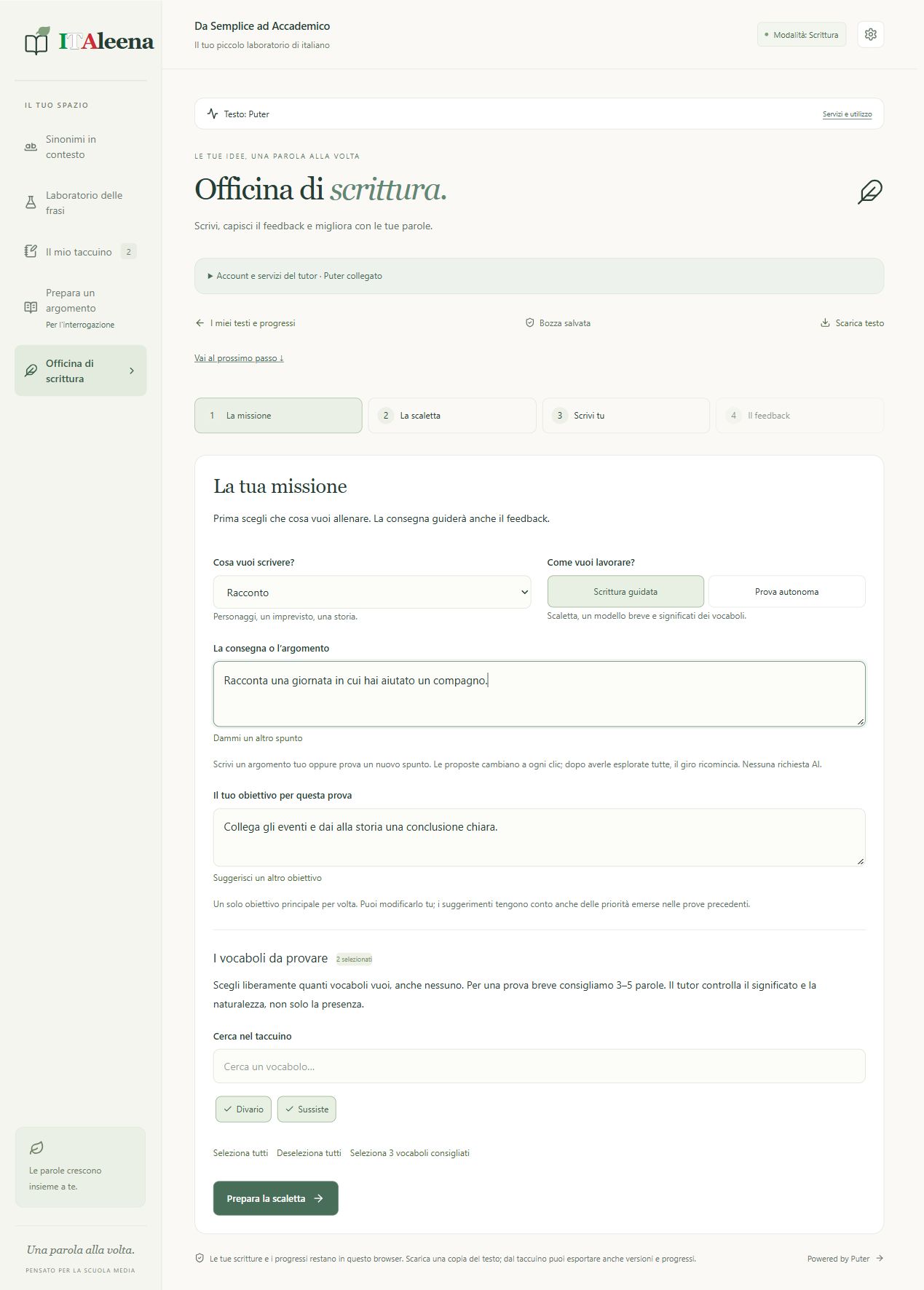
- Apri Officina di scrittura. “Scopri il tuo punto di partenza” propone una prima prova; “Nuova scrittura” apre un nuovo lavoro. “I miei testi” permette di riaprire bozze e versioni.
- Scegli il genere: Racconto, Tema, Descrizione, Biografia o Testo argomentativo. Per una biografia usa fatti verificati e non inventare informazioni su persone reali.
- Scegli Scrittura guidata se vuoi scaletta e supporti, oppure Prova autonoma se vuoi metterti alla prova senza gli stessi aiuti.
- In “La consegna o l’argomento” scrivi tu, oppure premi “Suggeriscimi uno spunto” / “Dammi un altro spunto”. Ogni clic propone un’altra idea; dopo aver esplorato il gruppo, il giro ricomincia. Non usa AI.
- In “Il tuo obiettivo per questa prova” scegli un solo miglioramento principale. Puoi modificarlo o premere “Suggerisci un altro obiettivo”: anche questo suggerimento è locale.
- In “Cerca nel taccuino” trova e seleziona quanti vocaboli desideri, anche zero. Seleziona tutti, Deseleziona tutti e i tre consigliati sono scorciatoie: non esiste un obbligo di usare tutte le parole in ogni testo.
- Per iniziare bastano 3-5 parole adatte alla consegna. Usarne molte senza senso non migliora il testo. Se cambi genere, controlla che consegna, obiettivo e vecchi appunti siano ancora coerenti.
13. Scaletta, testo e richiesta di feedback
Pensa, scrivi, rileggi. Il tutor interviene solo quando glielo chiedi.
Prima organizza le idee
- Nella modalità guidata premi “Prepara la scaletta”. Scrivi appunti brevi nei campi: personaggi, luogo, problema e soluzione per un racconto; le domande cambiano in base al genere.
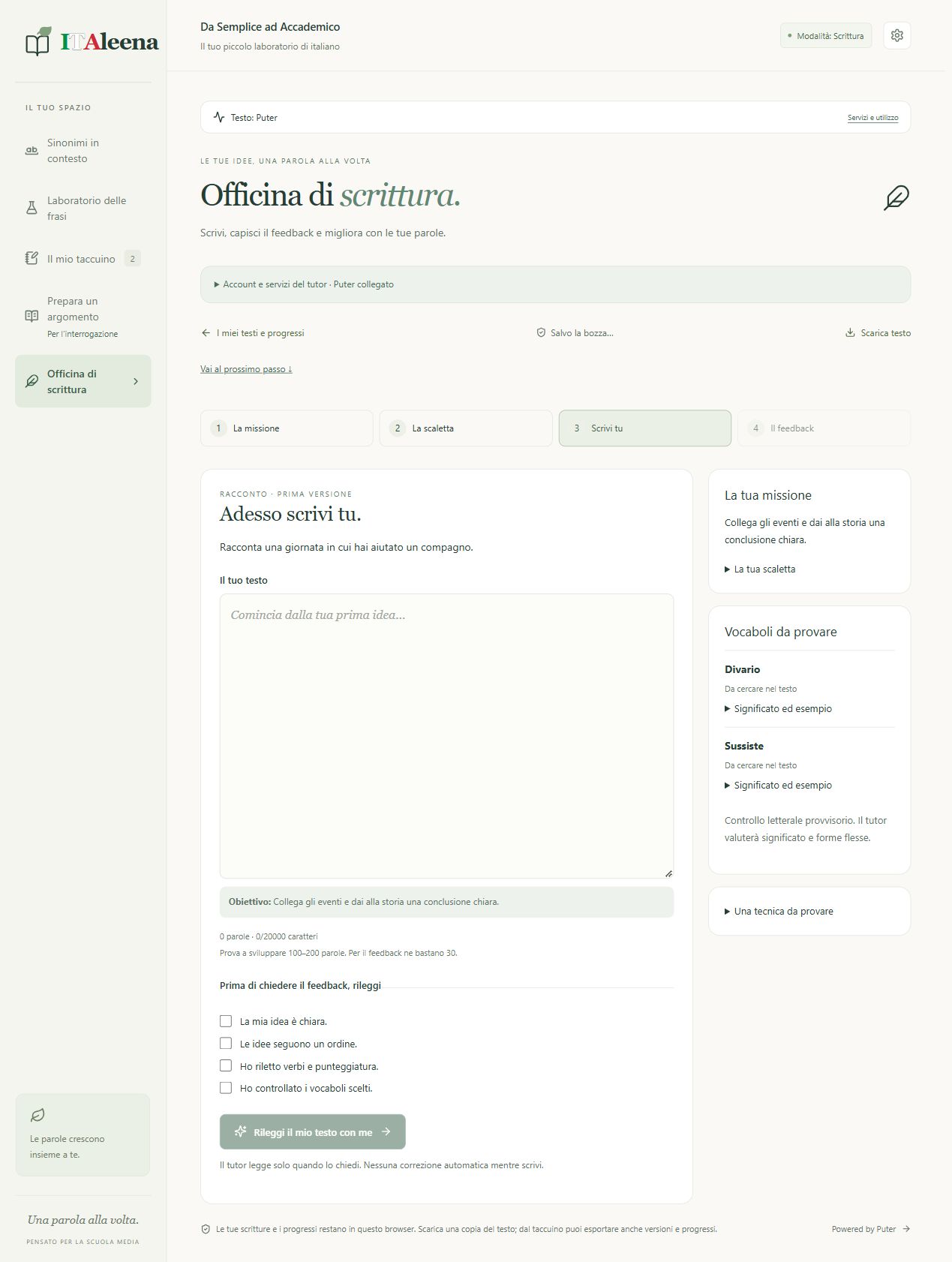
- Premi “Adesso scrivo io”. La scaletta ti accompagna: non devi trasformare ogni appunto in un paragrafo della stessa lunghezza.
- Scrivi nel campo “Il tuo testo”. Prova a sviluppare 100-200 parole per un esercizio; il limite tecnico è 20.000 caratteri. La richiesta di feedback si attiva da 30 parole, non da 30 caratteri.
Prima di inviare
- Rileggi e spunta le quattro verifiche: idea chiara; ordine delle idee; verbi e punteggiatura; vocaboli scelti. Le spunte sono un aiuto a rileggere, non un test con risposte perfette.
- Premi “Rileggi il mio testo con me”. Il tutor riceve il testo e il contesto del compito: genere, consegna, obiettivo, parole scelte e, per le revisioni, materiale precedente necessario al confronto.
- Se il pulsante è grigio, controlla numero di parole e tutte le spunte. Dopo una revisione serve anche una breve riflessione, di almeno 8 caratteri, su ciò che hai cambiato.
- Aspetta lo stato “Bozza salvata” prima di uscire. Usa “Scarica testo” per una copia del testo e il taccuino per esportare anche versioni e progressi. Il salvataggio può fallire se la memoria locale è piena o bloccata.
14. Capire il feedback e migliorare
Il feedback ti mostra dove intervenire. Leggi prima un punto riuscito e poi scegli una priorità concreta.
Le cose da cercare
- “Questo funziona bene” indica ciò che puoi conservare. Le quattro abilità riguardano idee e contenuto, organizzazione, grammatica e lessico.
- Leggi gli indizi e gli esempi tratti dal tuo testo. Prova a correggere da sola prima di aprire “Spiegami” o “Mostra una correzione”.
- Controlla “I vocaboli nella tua scrittura”: distingue uso corretto, uso da migliorare e parole non ancora usate. Una parola presente non è necessariamente ben usata; forme flesse corrette possono essere accettate dal tutor.
- Svolgi il piccolo esercizio e poi, se vuoi, apri “Mostra una possibile soluzione”. È una soluzione possibile, non l’unica.
- Hai un dubbio? Scrivi una domanda concreta e premi “Chiedi al tutor”. Ogni spiegazione usa il servizio online; il limite dell’app è 10 domande per scrittura. Non inserire segreti nella domanda.
Rivedere senza perdere la tua voce
- “Migliora il mio testo” riapre la scrittura da modificare: non consegna automaticamente un tema perfetto. Lavora su una o due priorità, senza sostituire tutte le tue idee.
- Spiega “Che cosa hai modificato e perché?”, rileggi, rimetti le spunte e chiedi un nuovo feedback. Puoi rivedere le versioni precedenti. Il limite è 10 versioni per scrittura.
- Quando disponibile, “Prova autonoma su un nuovo argomento” verifica il trasferimento dell’abilità. Per i percorsi guidati si sblocca dopo almeno due valutazioni; per la prova iniziale è disponibile dopo il relativo feedback.
- I progressi si basano sulle prove disponibili. La dicitura “Più sicura” richiede riuscite al primo invio in modalità autonoma su almeno due argomenti diversi. Non confondere una revisione aiutata con un miglioramento già stabile.
- Se l’AI sbaglia, non sei obbligata ad accettare il consiglio. Chiedi chiarimenti e confronta con il libro o l’insegnante. Puoi eliminare una scrittura da “I miei testi”; il ripristino è temporaneo, quando indicato dall’avviso.
15. Se qualcosa non funziona
Prima conserva il tuo testo. Poi leggi il messaggio e scegli il controllo giusto: premere tante volte può consumare altre richieste.
Messaggio e prossima azione
- “Il servizio non è disponibile”: può essere un problema temporaneo, di rete o del fornitore. Attendi e riprova una volta. Non serve cambiare tutti i campi.
- “Limite di richieste o di credito”: apri Servizi e utilizzo e controlla l’account del fornitore. Aspetta il ripristino della quota o chiedi all’adulto. Non aggiungere account per aggirare i limiti.
- “Modello non disponibile per questo account”: accesso, area, progetto o modello possono non essere compatibili. Fai verificare il servizio all’adulto; un account gratuito non garantisce ogni modello.
- “Collega Puter”: l’accesso manca o è scaduto. Apri le impostazioni e rifai il collegamento se il suo uso è consentito.
- “La dettatura si è interrotta”: puoi scrivere a mano. Verifica microfono, rete e compatibilità del browser. Prima di scegliere un altro motore leggi dove verrà inviata la voce.
- “Trascrivi” non attivo: termina davvero la registrazione con il quadrato e attendi il salvataggio finale. Se tutte le parti sono già trascritte, non c’è nulla da inviare di nuovo.
- “Il testo accademico non è completo”: conserva trascrizione e audio. Riprova quando il servizio è disponibile; per un lavoro molto lungo considera parti più brevi, mantenendo tu una copia completa.
- Nessun suono: controlla volume, scheda silenziata e servizio della voce. Per Puter serve accesso e credito; per il dispositivo serve una voce disponibile nella lingua scelta. Prova “Ascolta una prova” nelle impostazioni.
- Dati mancanti: controlla stesso dispositivo, browser, profilo e indirizzo. Il sito https://italeena.com/, eventuali vecchie versioni locali e altri indirizzi hanno memorie separate. Il passaggio al sito pubblico non trasferisce automaticamente chiavi e taccuini: configura il servizio sul nuovo indirizzo e conserva una copia del lavoro precedente. Controlla i filtri del taccuino e l’eventuale navigazione privata.
Cosa dice davvero l’indicatore
- Servizi e utilizzo mostra tentativi e stati locali, separati per testo, dettatura e voce. Non è il saldo ufficiale né il numero esatto di richieste rimaste. Può non includere usi da altri dispositivi o altre app.
- Per assistenza scrivi a quizpatentepertutti@gmail.com. Indica sezione, pulsante, messaggio e browser. Non inviare chiavi, password o audio privati. Per un minore, fai scrivere il messaggio a un adulto.
16. Un piccolo allenamento e il progetto
Meglio un esercizio capito che molte risposte copiate.
Un esempio di routine da 15 minuti
- 3 minuti: esplora una parola con un contesto e scegli un sinonimo che comprendi.
- 4 minuti: migliora una frase e inventa una frase nuova per la sfida.
- 3 minuti: ripassa dal taccuino senza aprire subito la definizione.
- 5 minuti: scrivi un breve paragrafo nell’Officina o ripeti una parte dell’argomento. Scegli una sola cosa da migliorare. Non devi completare tutte le sezioni ogni giorno.
Tre domande prima di chiudere
- Quale parola ho capito meglio? In quale contesto la userò? Quale errore voglio controllare la prossima volta?
- Aspetta il salvataggio, scarica ciò che ti serve e chiudi il microfono. Se usi un dispositivo condiviso, proteggi il profilo e gli account.
Perché è nata ITAleena
- Mi chiamo Haq Rizwan ul. Ho creato ITAleena su richiesta di mia figlia, seguendo le sue esigenze di studio. L’idea è offrire un aiuto chiaro per trovare parole più precise, preparare un’esposizione e imparare a scrivere con più sicurezza.
- Se desideri proporre una funzione, segnalare un problema o suggerire un miglioramento, contattami: quizpatentepertutti@gmail.com. Le proposte aiutano a far crescere il progetto. Non serve inviare dati personali della bambina o del bambino.
- Questa guida descrive solo le funzioni effettivamente presenti nella versione verificata. Gli esempi nelle immagini sono dimostrativi. Versione della guida: 13 novembre 2026.
17. Privacy e contatti
La privacy riguarda ciò che resta sul dispositivo e ciò che invii ai servizi online. Leggi l’informativa completa qui sotto insieme a un adulto.
1. Ambito, gestore e contatto
- Questa informativa descrive il funzionamento dell’app ITAleena, il cui indirizzo pubblico è https://italeena.com/. Gestore e referente del progetto: Haq Rizwan ul. Contatto per assistenza e privacy: quizpatentepertutti@gmail.com. Il dominio pubblico è stato comunicato dal gestore; i dettagli del fornitore di hosting e della sua configurazione non sono stati comunicati.
- Per il servizio pubblico il gestore deve completare e verificare le informazioni non ancora documentate: contatti e identificazione del titolare, eventuale sede pertinente, hosting e log, basi giuridiche, ruoli dei fornitori, garanzie dei trasferimenti, tempi di conservazione e procedure applicabili ai minori. Questo documento non attesta che tali verifiche siano già state svolte.
2. La privacy spiegata in modo semplice
- Il taccuino vive in questo browser. Quando chiedi a un tutor di correggere un testo, quel testo viene inviato fuori dal dispositivo al servizio usato. Quando chiedi una trascrizione viene inviata la registrazione; quando chiedi una lettura viene inviato il testo da leggere.
- Usa esempi inventati, non raccontare segreti e non registrare altre persone. Se qualcosa ti preoccupa, fermati e chiedi a un adulto. Non devi inviare dati personali per esercitarti sul lessico.
3. Dati trattati e finalità
- Impostazioni, motore di voce, preferenze e chiavi API: permettono di configurare e autenticare i servizi scelti. Frasi, sinonimi, argomenti, scritture, revisioni, prove e feedback: permettono esercizi, conservazione del lavoro e ripasso.
- Registrazioni: servono a trascrivere e recuperare l’esposizione o una dettatura interrotta. Stato e conteggi locali dei servizi: aiutano a spiegare errori e utilizzo; non costituiscono il saldo ufficiale del fornitore.
- Non è richiesto un account ITAleena. Gli account di Puter, Google e OpenAI sono distinti dall’app. Se scrivi al contatto email, nome o indirizzo del mittente e contenuto del messaggio arrivano alla casella di assistenza: non allegare informazioni non necessarie.
4. Salvataggio locale e conservazione
- Il codice usa localStorage per preferenze, chiavi, frasi, sinonimi salvati, ripassi e conteggi dei servizi. Usa IndexedDB per argomenti, registrazioni, bozze e scritture. I dati sono separati per origine del sito e profilo del browser; non c’è una sincronizzazione del taccuino implementata verso un archivio ITAleena.
- Le frasi sono limitate alle 200 voci recenti; gli altri archivi hanno proprie verifiche e limiti tecnici. Non esiste una scadenza automatica generale dei testi e degli audio. Restano fino a eliminazione, sostituzione prevista dal flusso, pulizia del browser o perdita della memoria locale. Non è garantito un backup.
- L’audio di dettatura recuperabile è normalmente rimosso dopo una trascrizione riuscita; se la trascrizione fallisce può restare per un nuovo tentativo. Le registrazioni degli argomenti restano nell’archivio locale finché non vengono eliminate con il relativo lavoro. Il blocco ancora non salvato può andare perso chiudendo durante la registrazione.
- L’audio sintetico per il riascolto viene mantenuto principalmente nella memoria della visita corrente. Le copie esportate e i download rimangono invece nei file del dispositivo e vanno gestiti separatamente.
5. Quando e a chi vengono inviati i contenuti
- Tutor testo: con ricerca, arricchimento, valutazione o domanda, vengono inviati il contenuto richiesto e il contesto didattico necessario. Nell’Officina possono essere incluse consegna, obiettivo, vocaboli, scaletta e versioni precedenti per il confronto. Non si invia automaticamente l’intero archivio a ogni richiesta.
- Il percorso automatico può passare da Gemini Primary a Secondary e poi a Puter, secondo il tipo di errore; su quota/rate limit non ruota la seconda chiave Gemini. Il percorso OpenAI può usare Puter come backup. Il medesimo contenuto può quindi raggiungere più fornitori se un primo tentativo non riesce.
- Dettatura e argomenti: Puter è il primo servizio di trascrizione nel relativo percorso; in caso di problema può subentrare una chiave Gemini disponibile. Whisper invia l’audio direttamente a OpenAI. Web Speech può usare l’infrastruttura del browser. La registrazione locale dell’argomento viene caricata quando avvii Trascrivi, non mentre stai parlando.
- Lettura: il testo viene inviato a Puter o Google se scegli quelle voci. Le voci del dispositivo dipendono dal sistema/browser e non vanno descritte come necessariamente offline. Puter può coinvolgere fornitori AI sottostanti: non equivale a elaborazione esclusivamente locale.
6. Credenziali, servizi esterni e sicurezza
- Le chiavi sono inviate al rispettivo fornitore nelle richieste HTTPS; il codice non ha un backend ITAleena che custodisca chiavi o taccuini. Tuttavia il salvataggio nel browser non è una cassaforte cifrata: persone o software con accesso al profilo possono leggerlo.
- Puter carica uno script esterno da js.puter.com e gestisce il proprio accesso. Questo implica connessioni a terzi anche senza una richiesta AI. La sessione e gli identificatori del fornitore sono soggetti alle sue regole; gli script autorizzati nella pagina fanno parte del contesto di fiducia.
- Nel codice dell’app verificato non risultano analytics o pubblicità aggiunti dal progetto. Ciò non esclude log di rete o di hosting, cookie o telemetria dei servizi esterni. Il sito pubblico può generare log tecnici di accesso, ad esempio indirizzo IP, data, risorsa richiesta e browser. Fornitore di hosting, durata dei log e strumenti effettivamente attivi devono essere confermati dal gestore: non vengono inventati e non si dichiara “nessun cookie” o “nessuna raccolta”.
- Non è garantito che i dati inviati ai fornitori restino nell’UE. Posizione, conservazione, eventuale uso per miglioramento dei modelli e garanzie dei trasferimenti dipendono da servizio, account, contratto e area. Verifica le informative correnti prima di inviare contenuti.
7. Minori e condizioni dei fornitori
- La supervisione di un adulto è necessaria per valutare account, credenziali, costi e trattamento dei dati. Non sostituisce i requisiti dei fornitori. ITAleena non implementa una verifica dell’età o una raccolta verificata del consenso genitoriale.
- Le restrizioni Gemini API descritte nel capitolo 1 impediscono di presentarla come opzione ordinaria per questa app rivolta a minori. Puter prevede un’età minima; OpenAI API richiede verifiche specifiche under 18. La voce o i compiti di un minore possono contenere dati personali anche senza un nome completo.
- L’eventuale uso scolastico richiede una valutazione da parte della scuola sui propri ruoli e obblighi. Questa app non sostituisce un ambiente scolastico approvato né documenta da sola tale approvazione. Non usare questi indicatori per decisioni scolastiche automatiche sulla persona.
8. Controllo, cancellazione e copie
- Puoi modificare il testo prima dell’invio, scegliere un servizio consentito o non usare le funzioni online. Non dare il permesso al microfono se preferisci scrivere. Un annullamento ferma l’attesa locale ma non garantisce il ritiro di dati già inviati o l’assenza di addebiti per una richiesta iniziata.
- Puoi eliminare frasi, fonti sinonimo, argomenti, bozze o scritture con i comandi delle rispettive sezioni. Quando appare Annulla, il ripristino è disponibile per 8 secondi. Un vocabolo con altre fonti può restare nel taccuino; i ripassi sono un archivio distinto.
- Per rimuovere tutti i dati locali usa, con un adulto, i controlli del browser relativi ai dati di questo sito, includendo memoria locale e database. Prima esporta ciò che vuoi conservare: questa operazione può essere irreversibile. Per una rimozione completa controlla anche i download, i profili e le altre origini o porte usate.
- Per cancellare o revocare account, chiavi e dati già inviati, usa i controlli e i contatti del relativo fornitore. La casella di assistenza ITAleena non può accedere da remoto ai taccuini locali e non può cancellare automaticamente le copie conservate da Google, OpenAI o Puter.
9. Diritti, base giuridica e richieste
- Per i dati personali effettivamente trattati dal gestore si applicano, quando ne ricorrono i presupposti, i diritti di accesso, rettifica, cancellazione, limitazione, opposizione e portabilità previsti dal GDPR. Puoi rivolgerti al contatto indicato e, se necessario, all’autorità competente, in Italia il Garante per la protezione dei dati personali.
- Il consenso al microfono è un permesso tecnico del browser: non dimostra da solo una valida base giuridica per ogni trattamento successivo. Il gestore deve definire prima dell’uso pubblico o scolastico le basi appropriate per ciascuna finalità; non vengono inventate in questa informativa.
- Per richieste relative ai fornitori usa anche i loro canali privacy. Non inviare chiavi, password, documenti di identità o audio di minori nella prima email. Indica il problema con i soli dati necessari; eventuali ulteriori verifiche vanno motivate dal destinatario.
10. Aggiornamenti e riferimenti
- Informativa aggiornata al 13 novembre 2026. Se cambiano hosting, servizi, dati raccolti o funzionamento, questa informativa e la guida vanno aggiornate prima del relativo uso.
- I collegamenti ufficiali in fondo alla pagina permettono di controllare condizioni e informative. Le quote e i requisiti possono cambiare: non sono promesse di gratuità o approvazioni legali del progetto.
Fonti ufficiali per gli adulti
Consultate per questa guida il 13 novembre 2026.