Deine Anleitung, Schritt für Schritt.
Zuerst die Einstellungen mit einem Erwachsenen, dann Wörter, Phrasen, Frage und Schreiben.
Ausgabe 13. November 2026 · Standort: https://italeena.com/ · Zahlen mit Demonstrationsbeispielen, ohne persönliche Referenzen. Es berührt eine Zahl, um sie vergrößert zu sehen.
Erster Zugriff: Konfigurieren Sie den Tutor vor dem Start
Um neue Fixes zu erhalten, müssen Sie mindestens einen Dienst verbinden, der erlaubt und verfügbar ist.
1. Öffnen Sie die Website und wählen Sie die Sprache
- Geh hoch https://italeena.com/. Sie müssen kein Programm installieren und Sie benötigen kein Konto ITAleena. Wählen Sie Italienisch, Español, Français, Deutsch oder Englisch. Die Anweisungen hier beziehen sich auf die italienischen Namen; in der App ändern Sie sich mit der gewählten Sprache.
2. Vor dem Tutor, überprüfen Sie die Anforderungen mit einem Erwachsenen
- Lesen Sie Kapitel 1: Jeder Dienst hat Bedingungen, Mindestalter, Quoten und mögliche Kosten. Ein übergeordneter Schlüssel hebt keine Einschränkungen des Anbieters auf.
3. Ein Weg ohne Klebeschlüssel API: Puter
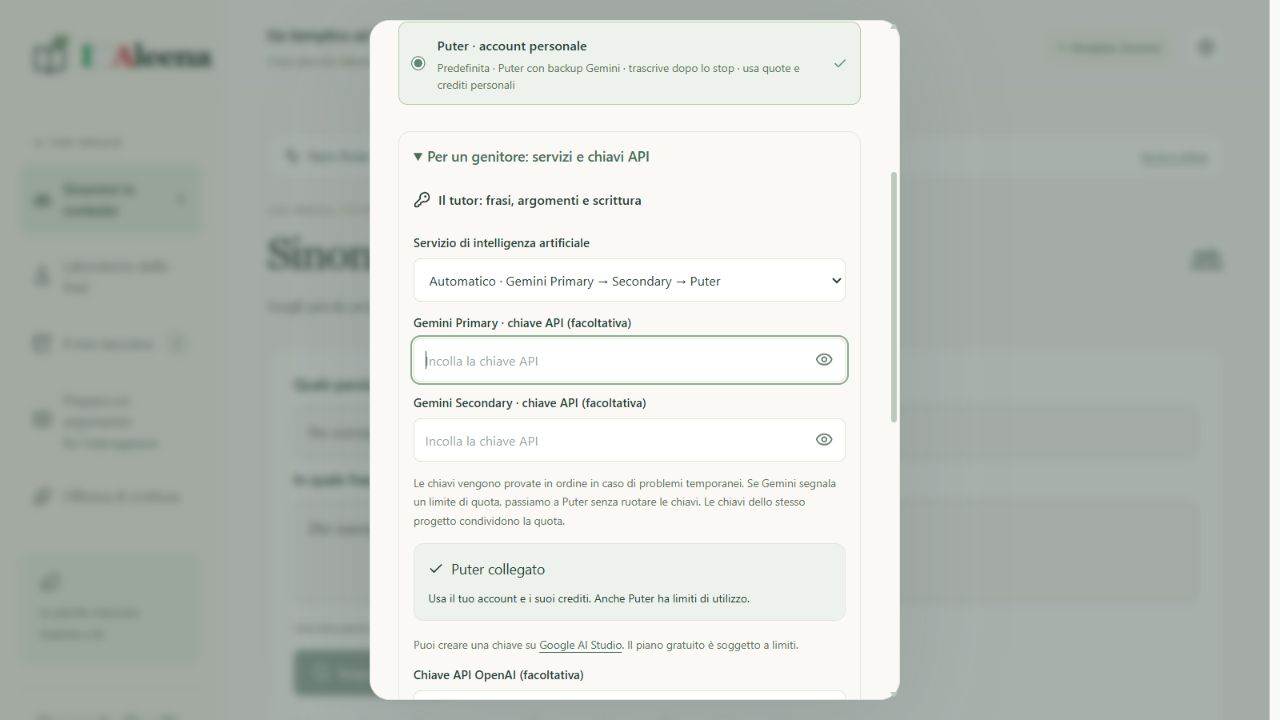
- Drücken Sie den Gang nach oben rechts. Öffnen Sie „Für einen Elternteil: Dienste und Schlüssel API"Künstliche Nachrichtendienste" auf "Automatisch ·" Gemini Primary → Secondary → Puter. Wenn Sie nur Puter, lassen Sie die Felder leer Gemini Primary, Gemini Secondary und OpenAI.
- Drücken Sie „Collegate Puter. Wenn sich herausstellt, dass Puter Melden sie sich im offiziellen fenster bei einem konto an, das für den beabsichtigten gebrauch geeignet ist; gehen sie zurück zur app und suchen sie.Puter connected. Die App benötigt keinen Schlüssel PuterPersönliche Aktien und Credits müssen verfügbar sein.
4. Wählen Sie Diktat und Stimme, dann speichern
- Um Phrasen aufzuzeichnen, wählen Sie "Puter · persönliche Konten" in "Detail im Phrasenworkshop".Puter · Natural Voice“ in „Reading Service“. Dies sind die ersten Optionen für eine neue Konfiguration; überprüfen Sie sie, ob Sie die App bereits verwendet haben.
- Sie können zum Lesen „Gerät · freie Stimme wählen, wenn das Gerät eine Stimme in der gewählten Sprache hat. Sie können immer ohne Mikrofon schreiben. Klicken Sie auf „Einstellungen speichern: X und „Annulla speichern Sie die Felder nicht.
5. Bevorzugen Sie einen persönlichen Schlüssel? Vor dem Test einrichten
- Nur für die Verwendung, die nach den einschlägigen Bedingungen zulässig ist: für Gemini Erschafft einen Schlüssel in Google AI Studio und fügen Sie es in „Gemini Primary · Schlüssel API (optional)), den Tutor auf Automatic verlassen. Secondary Es ist nicht obligatorisch, denn OpenAI Wählen Sie aus OpenAI im Dienst des Tutors und geben Sie Ihren Schlüssel ein OpenAIEin ChatGPT-Abonnement beinhaltet nicht automatisch einen Kredit API.
- Wenn Sie wählen Whisper Wir brauchen den Schlüssel OpenAI Auch wenn der Text Tutor GeminiWenn Sie die Stimme wählen Gemini Ich brauche dich. Gemini Primary Auch wenn der Text verwendet Puter. Alle Einstellungen müssen gespeichert werden. In den Kapiteln 4 bis 6 werden Konten, Felder und Kombinationen erläutert.
6. Machen Sie einen einfachen Test
- Öffnen Sie "Synonyme im Kontext." Schreiben Sie "wichtig" und im optionalen Kontext "Dieses Buch ist wichtig für die Forschung." Drücken Sie "Finden Sie die Synonyme." Wenn Alternativen mit Erklärungen und Beispielen kommen, antwortet der Tutor. In anderen Sprachen verwendet er ein Wort und eine Phrase in dieser Sprache.
- Wenn "Collegate" erscheint PuterWenn ein schlüssel erforderlich ist, überprüfen sie den ausgewählten dienst wenn ein quoten- oder kreditlimit angezeigt wird, überprüfen sie ihr konto es reicht nicht aus, die website zu öffnen, und es ist kein fehler, durch hinzufügen von konten die limits zu umgehen.
- Für die Stimme öffnen Sie den Workshop der Phrasen und versuchen Sie den Lautsprecherknopf des Beispiels. Für das Mikrofon drücken Sie den Diktatbefehl und autorisieren den Browser nur auf italeena.com. Beginnen Sie die Aufnahmen nicht ohne die Zustimmung der beteiligten Personen.
7. Denken Sie daran, wo das Setup bleibt
- Schlüssel, Auswahlmöglichkeiten und Notizbücher verbleiben im Browserprofil, das für italeena.com verwendet wird. Ein anderer Browser, ein anderes Telefon oder eine andere Adresse muss separat konfiguriert werden. Sprachen teilen sich die Schlüssel im selben Browser, haben jedoch Notizbücher und unterschiedliche Entwürfe.
- Wenn Sie zuerst eine Version auf Ihrem Computer verwendet haben, werden die alten Daten nicht selbst auf die Website übertragen, sondern exportieren Sie, was Sie speichern möchten, bevor Sie diese Version löschen.
1. Vor Beginn
Willkommen und Willkommen ITAleenaDies ist kein Rennen: Es zählt zu verstehen und es erneut zu versuchen.
Für dich
- Lesen Sie die Anweisungen mit einem Erwachsenen. Sie müssen keine schwierigen Wörter kennen, um zu beginnen: ein einfaches Wort oder eine Phrase reicht aus.
- Schreiben Sie keine Adresse, kein Telefon, kein Passwort, keinen vollständigen Schulnamen oder private Informationen über Sie oder andere Personen.
- Künstliche Intelligenz kann falsch sein. Vergleichen Sie Erklärungen und Fakten mit dem Buch und dem Lehrer. Eine Tutorenabstimmung ist keine offizielle Abstimmung.
Für Erwachsene: Schauen Sie sich zuerst die Dienste an
- Dieser Leitfaden beschreibt die aktuelle Version, zertifiziert nicht die Eignung eines Dienstes für alle Minderjährigen. API oder Aufzeichnungen für Minderjährige bis zum Alter, Zustand des Lieferanten, Kosten und Datenverarbeitung nicht verifiziert wurden.
- Gemini API: die konsultierten Bedingungen dauern mindestens 18 Jahre und verbieten API Für diese Schul-App ist es kein Weg, den Kinder aktivieren können. Ein Schlüssel zu einem Elternteil beseitigt dieses Verbot nicht.
- Puter Die Zustimmung eines Elternteils hebt eine vertragliche Mindestschwelle nicht auf. In Italien beträgt die Schwelle der autonomen Zustimmung für Online-Dienste, die auf der Zustimmung beruhen, 14 Jahre: Dies legitimiert oder passt keine Dienste automatisch an.
- für OpenAI API Sie müssen die Bedingungen für Entwickler und die Angaben unter 18 überprüfen; diese App konfiguriert keine Null-Datenspeicherung. Gehen Sie nicht davon aus, dass ein ChatGPT-Abonnement oder die Zustimmung der Eltern alle Anforderungen erfüllt.
Was Sie tun können, ohne eine AI-Anfrage zu senden
- Lesen Sie den Leitfaden und das erste Beispiel, sehen Sie sich die bereits gespeicherten Daten an, suchen Sie im Notizbuch, schreiben Sie einen Entwurf im Workshop, wählen Sie einen Punkt oder ein Ziel aus.
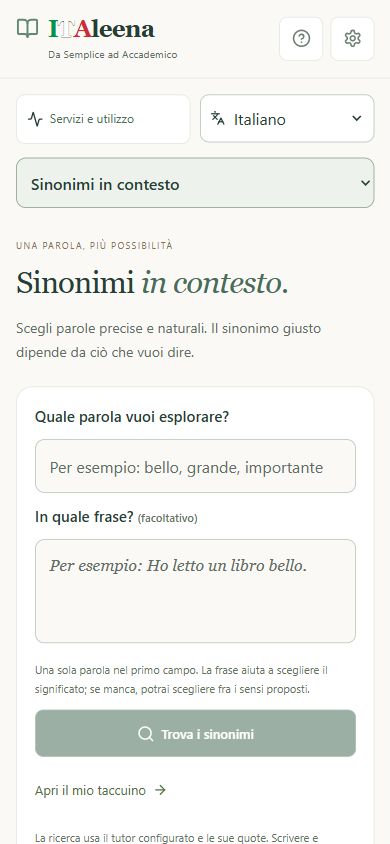
2. Offen ITAleena und orient
Öffnen Sie zuerst die App. Bevor Sie Online-Funktionen verwenden, füllen Sie die Einstellungen für einen Erwachsenen aus.
Öffnen Sie die Website, ohne Programme zu installieren
- Öffne es. https://italeena.com/ In Ihrem Computer, Tablet oder Telefon-Browser müssen Sie Node.js nicht installieren, Befehle ausführen oder einen anderen Computer eingeschaltet halten.
- Für die neuen Ergebnisse benötigen Sie eine Internetverbindung und mindestens einen Service des konfigurierten und verfügbaren Tutors. Puter und stellt keinen Schlüssel zur Verfügung API gemeinsam.
- Wenn die Website nicht geöffnet wird, überprüfen Sie die Adresse und die Verbindung. Wenn der Browser einen Sicherheitshinweis anzeigt, ignorieren Sie diesen nicht: Bitten Sie um Hilfe.
Die fünf Räume, von oben
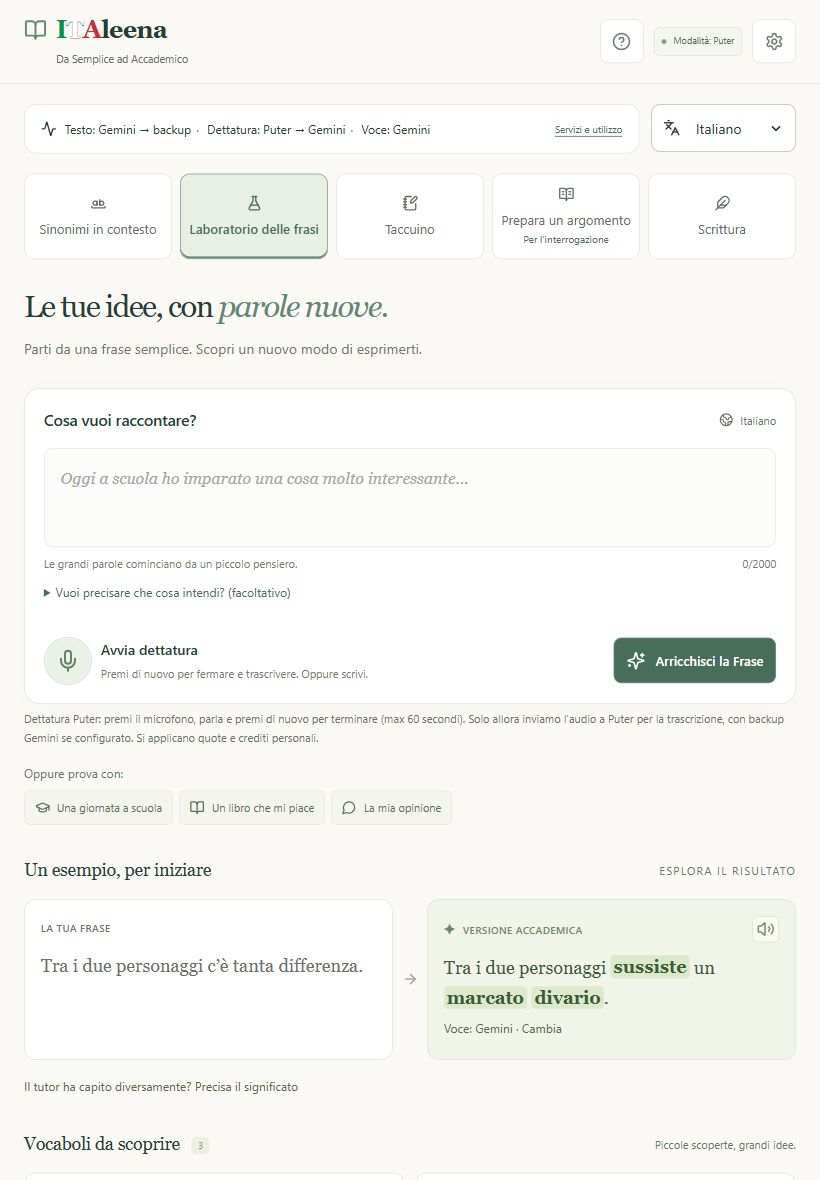
- Synonyme im Kontext: Erkunden Sie ein Wort und wählen Sie eine Alternative, die für die Bedeutung geeignet ist.
- Workshop von Phrasen: verbessert eine kurze Phrase, hört sie sich an und testet neue Wörter.
- Mein Notizbuch: Finden Sie Wörter, Phrasen, Quellen und Lebenslauf.
- Bereiten Sie ein Thema vor · Für die Frage: Registrieren oder schreiben Sie eine ganze Ausstellung und machen Sie sie akademischer.
- Schreibworkshop: Bauen Sie eine Geschichte, ein Thema, eine Beschreibung, eine Biografie oder einen argumentativen Text auf.
Computer, Tablets und Telefone
- Auf dem großen Computer finden Sie das Seitenmenü. Auf dem Tablet finden Sie fünf Navigationskarten über dem Inhalt. Auf dem Telefon öffnen Sie das Menü mit dem Namen des aktuellen Abschnitts und wählen einen der fünf Bereiche aus.
- Sprache und Dienste und Nutzung sind auf der gleichen Linie. Am Telefon tippen Sie auf Dienste und verwenden Sie, um die Details zu öffnen; schließen Sie sie, um zur kompakten Ansicht zurückzukehren.
Drei Befehle zum Erinnern
- Logo-Logo ITAleena: Zurück zu Sinonimi im Kontext. Auch die Aktualisierung der Seite öffnet diesen Abschnitt.
- Gang: Einstellungen öffnen. Die Tasten können vorübergehend blockiert werden, während der Tutor arbeitet oder das Mikrofon sich registriert.
- Dienste und Nutzung: Zeigt den aktiven Dienst und den Status der Anfragen an. Der Leitfaden und die Privatsphäre werden in einem separaten Tab geöffnet, also geben Sie den Job nicht auf.
Wählen Sie Ihre Sprache
- Im Selektor neben Services und Nutzung wählen Sie Italienisch, Español, Français, Deutsch oder Englisch. Die Auswahl ändert Benutzeroberfläche, Beispiele, Tutor, Diktat und Lesen. Es übersetzt nicht automatisch Ihre bereits gespeicherten Texte.
- Jede Sprache hat ihr eigenes Notizbuch, ihre Entwürfe, Aufnahmen und Beweise, und wenn Sie auf Italienisch zurückkehren, finden Sie die vorhandenen italienischen Daten. API und die Verbindung Puter Sie werden im selben Browser geteilt.
- Die App speichert offene Entwürfe und lädt die Seite dann in der gewählten Sprache neu.
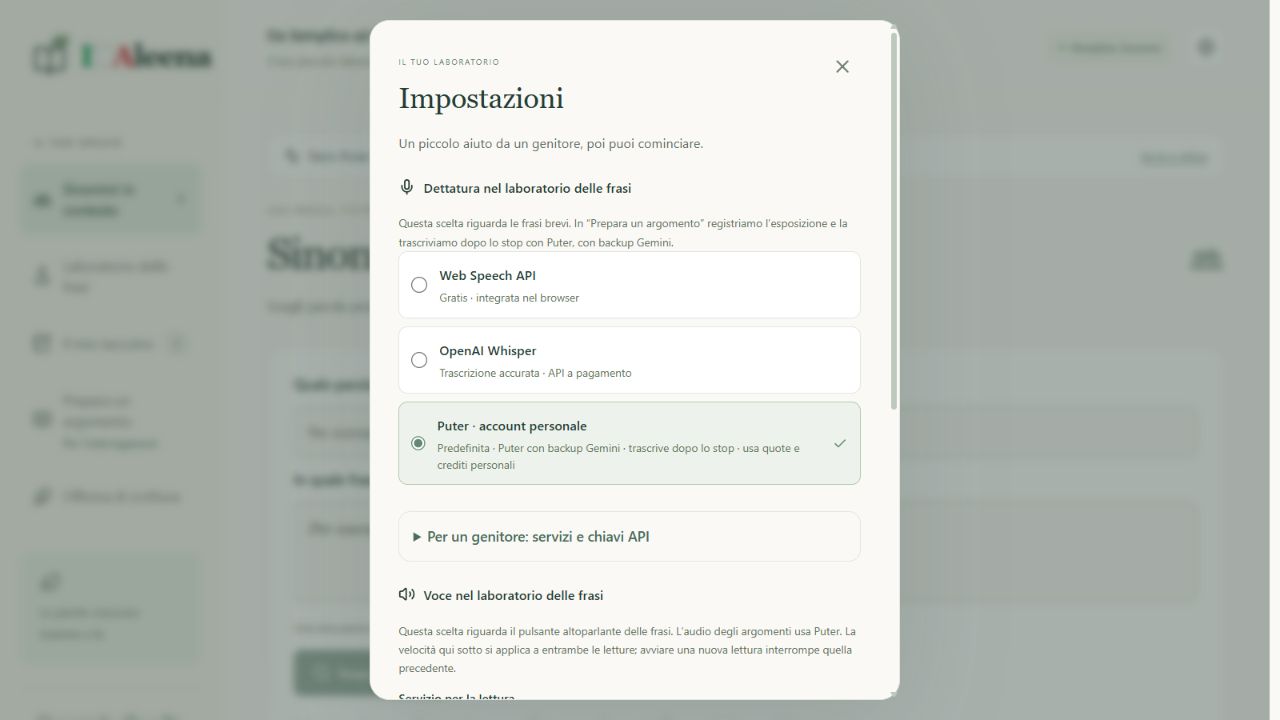
3. Einstellungen: Tun Sie es mit einem Erwachsenen
Die Einstellungen betreffen drei verschiedene Dinge: Wer korrigiert den Text, wer transkribiert die Stimme und wer liest laut vor.
Die richtige Sequenz
- Offene Einstellungen und dann "Für ein Elternteil: Dienste und Schlüssel" API.
- Überprüfen Sie zuerst die Anforderungen von Kapitel 1. Wählen Sie nur einen Dienst, der für das Alter und für dieses Projekt verwendet werden kann.
- Konfigurieren Sie den Tutor und, wenn erlaubt, Kollegen PuterDann wählen Sie Diktat und Lesen und drücken Sie schließlich "Einstellungen speichern".
- "Annulla" oder das X schließen, ohne die Änderungen auf die Felder anzuwenden. Puter ist ein externer Zugriff: Das Schließen des Fensters ohne Speichern ist nicht gleichbedeutend mit dem Trennen von Puter.
Wo Sie Ihre Entscheidungen speichern können
- Präferenzen und Schlüssel werden im Profil dieses Browsers gespeichert, sie werden nicht von selbst auf einen anderen Computer, Browser, Profil oder Adresse der Website übertragen.
- Ein Schlüssel API Es ist wie ein persönlicher Schlüssel zum Dienst: Es soll nicht in den Satz, im Chat, in den Fotos oder in einer E-Mail der Hilfe gestellt werden.
- Auf einem gemeinsamen Gerät verwendet es separate Profile. In der privaten Navigation kann die Rettung beim Schließen verschwinden. Löschen Sie die Websitedaten nicht, bevor Sie das, was Sie speichern möchten, exportieren.
4. Verbinden Puter
Puter kann den Tutor, die Transkription und die Stimme bereitstellen. Puter in der App, aber es erfordert ein erlaubtes Konto und die Verfügbarkeit von Anteilen oder Krediten.
Schritt für Schritt, für einen geeigneten Benutzer
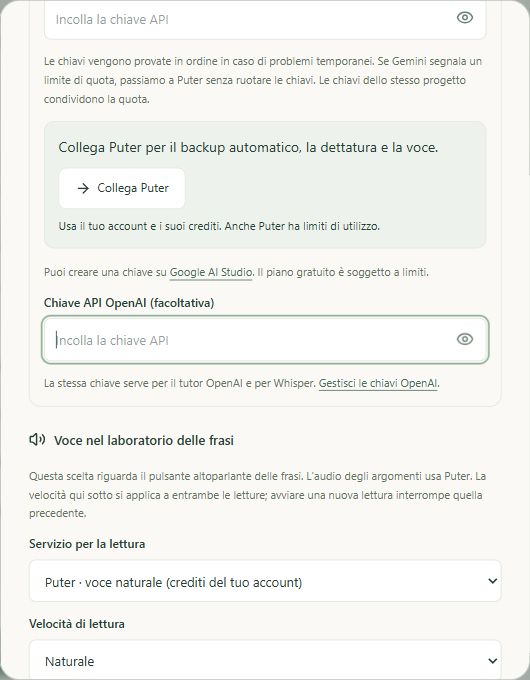
- In den geöffneten Einstellungen „Für ein Elternteil: Dienste und Schlüssel API. drücken Sie „Collegate Puter.
- Wenn es erscheint Puter ist bereit, drücken Sie noch einmal „Collega PuterDer erste Klick kann dazu dienen, den Dienst zu laden.
- Im offiziellen Fenster des Puter Melden Sie sich mit Ihrem Konto an. Jede Registrierung und Akzeptanz der Bedingungen sollte vom entsprechenden Benutzer bewertet werden: Erstellen Sie kein falsches Alter und teilen Sie keine Passwörter.
- Lesen Sie Berechtigungen und Kosten. Zurück nach oben ITAleena und prüfe die SchriftPuter Dann speichern Sie die Einstellungen.
- Wenn das Fenster nicht angezeigt wird, überprüfen Sie, ob der Browser das Popup des erforderlichen Zugriffs nicht blockiert hat; autorisieren Sie keine unbekannten Fenster oder Domänen.
Was ist das?
- Anfragen nutzen die Ressourcen des verknüpften Kontos. Jede freie Verfügbarkeit hat Grenzen; Puter Echtes Guthaben und alle Gebühren werden in Ihrem Konto überprüft Puter.
- Mit „Automatische Text-Modus und Felder Gemini leer, der App-Test PuterSie brauchen keinen Schlüssel hinzuzufügen. OpenAI zu verwenden PuterDer Zugang unterliegt weiterhin den Altersregeln und den zugrunde liegenden Diensten.
- Um rauszukommen Puter Verwenden Sie Ihre Kontoprüfungen und verwalten Sie dort Ihre Berechtigungen. ITAleena Im Moment hat keinen Button "Disconnected" PuterEs reicht nicht aus, einen Schlüssel zu löschen Gemini.
5. Schlüssel API und Reihenfolge der Dienstleistungen
Dieser Teil ist für Erwachsene oder für diejenigen, die die App verwalten. Erläutert die vorhandenen Felder, ohne dass eine verbotene Nutzung durch Lieferanten erfolgt.
Gemini: aktuelle Felder und Nutzungsgrenzen
- Die Felder heißen „Gemini Primary · Schlüssel API (fakultativ) undGemini Secondary · Schlüssel API (fakultativ) Schlüssel werden verwaltet in Google AI Studio: https://aistudio.google.com/apikey Vor ihrer Erstellung oder Eingabe gelten die Anforderungen und Verbote des Kapitels 1.
- In einem Kontext, der tatsächlich erlaubt ist, erstellt es einen Schlüssel im richtigen Projekt, steuert das Angebot und die Rechnungsstellung und kopiert es in das Feld Primary und sparen. Secondary ist fakultativ: es ist nicht notwendig, zu starten und verdoppelt nicht automatisch die Quote.
- Der Name „Automatic · Gemini Primary → Secondary → Puter” beschreibt den Pfad: Im Falle von temporären Problemen oder Zugriff kann der andere konfigurierte Schlüssel versucht werden; wenn Gemini Quoten- oder Begrenzungssatz, überspringen Secondary und Nachweise PuterVerwenden Sie keine unterschiedlichen Konten, um Quoten zu umgehen.
OpenAI: Technische Alternative
- Für die erlaubte Nutzung öffnet sich der Benutzer, der die Anmeldeinformationen verwaltet https://platform.openai.com/api-keys , erstellen Sie einen Schlüssel und überprüfen Sie die Verfügbarkeit, Ausgabenlimits und Abrechnung.
- In ITAleena wählen „OpenAI” als Service des Tutors und fügen Sie den Schlüssel in das Feld “Chiave API OpenAIDer gleiche Schlüssel dient, wenn Sie Whisper für Diktat. Nicht in andere Felder einfügen.
- Der Lean API sind ein anderer Service als das ChatGPT-Abonnement. Ein ChatGPT-Plan garantiert kein Guthaben APIAuch die Route OpenAI Kann zurückgreifen auf Puter Wenn nötig und verbunden.
Überprüfen Sie, ohne Geheimnisse preiszugeben
- Das Auge zeigt oder verbirgt ein Feld: Verwenden Sie es nur weg von anderen Menschen. Senden Sie keine Screenshots mit sichtbaren Tasten.
- Wenn ein Schlüssel ausgesetzt ist, widerrufen Sie ihn von der Website des Anbieters und ersetzen Sie ihn. ITAleena Widerrufen Sie es nicht.
- Speichern Sie keine Karten oder aktivieren Sie keine Zahlungen, um einen Fehler zu überwinden, ohne die Kosten zu lesen.
6. Mikrofon und Lautsprecher: Sie sind unterschiedlich
Das Mikrofon verwandelt Ihre Stimme in Text. Der Lautsprecher verwandelt einen Text in Stimme. Das Ändern eines ändert nicht automatisch den anderen.
Bestimme einen kurzen Satz
- Wählen Sie in „Detail im Phrasenworkshop den Motor. In den neuen Einstellungen ist die erste Wahl PuterEntscheidungen, die in der Vergangenheit gespeichert wurden, können unterschiedlich sein.
- Puter Bis zu 60 Sekunden aufzeichnen: das Mikrofon drücken, in der gewählten Sprache sprechen und erneut drücken, um fertig zu werden. Gemini konfiguriert: Dies ist ein weiterer Audioempfänger, vorbehaltlich der relevanten Anforderungen.
- Web Speech API Der Text kann während des Diktats erscheinen. Er benötigt keinen Schlüssel in der App, aber der Browser kann die Stimme an seinen Dienst senden: Er ist nicht unbedingt offline.
- Whisper Erfordert den Schlüssel OpenAI Man kann immer von Hand schreiben, ohne das Mikrofon zu benutzen.
Genehmigung und Umwelt
- Wenn Sie das Mikrofon starten, kann Ihr Browser um Erlaubnis fragen. Senden Sie es nur an die richtige Stelle. Sprechen Sie in der Nähe des Mikrofons, in einem ruhigen Raum, ohne andere Personen zu registrieren.
- Wenn das mikrofon blockiert ist, überprüfen sie die website und die systemautorisierung mit einem erwachsenen. https://italeena.com/ Eine Stimme ist nicht notwendig, um eine Übung zu schreiben.
- Aktualisieren Sie die Seite nicht während der Registrierung oder während des Speicherns des Browsers.Wenn das wiederherstellbare Audio angezeigt wird, laden Sie es herunter oder halten Sie es zurück, bevor Sie sich erneut registrieren.
Hören Sie einen Text
- Wählen Sie in "Voce in the phrase lab" Device, Gemini oder PuterDie Stimme des Geräts benötigt keine App-Schlüssel und ist abhängig von den in der gewählten Sprache installierten Stimmen; sie garantiert nicht, dass die Verarbeitung immer offline erfolgt.
- Puter Senden Sie den Text an den Sprachdienst und verwenden Sie den Kredit Ihres Kontos. Gemini Verwenden Sie einen Schlüssel und teilen: die Grenzen von Kapitel 1. Die Themen verwenden Puter zum Lesen.
- Wählen Sie Slower, Natural oder Faster und drücken Sie "Hören Sie einen Test" . Die Schaltfläche kann zu "Finden Sie den Test" werden.
- Im Ergebnis drücken Sie den Lautsprecher. Warten Sie, wenn "Vorbereiten" erscheint. Ein weiterer Lesevorgang unterbricht den vorherigen. Die bereits generierten Teile können bei diesem Besuch abgehört werden, ohne sie zu regenerieren. Nach einem Update kann eine neue Anforderung angefordert werden.
7. Synonyme im Kontext
Verwenden Sie es, wenn Sie immer das gleiche Wort wiederholen oder einen genaueren Begriff auswählen möchten.
Versuchen Sie es.
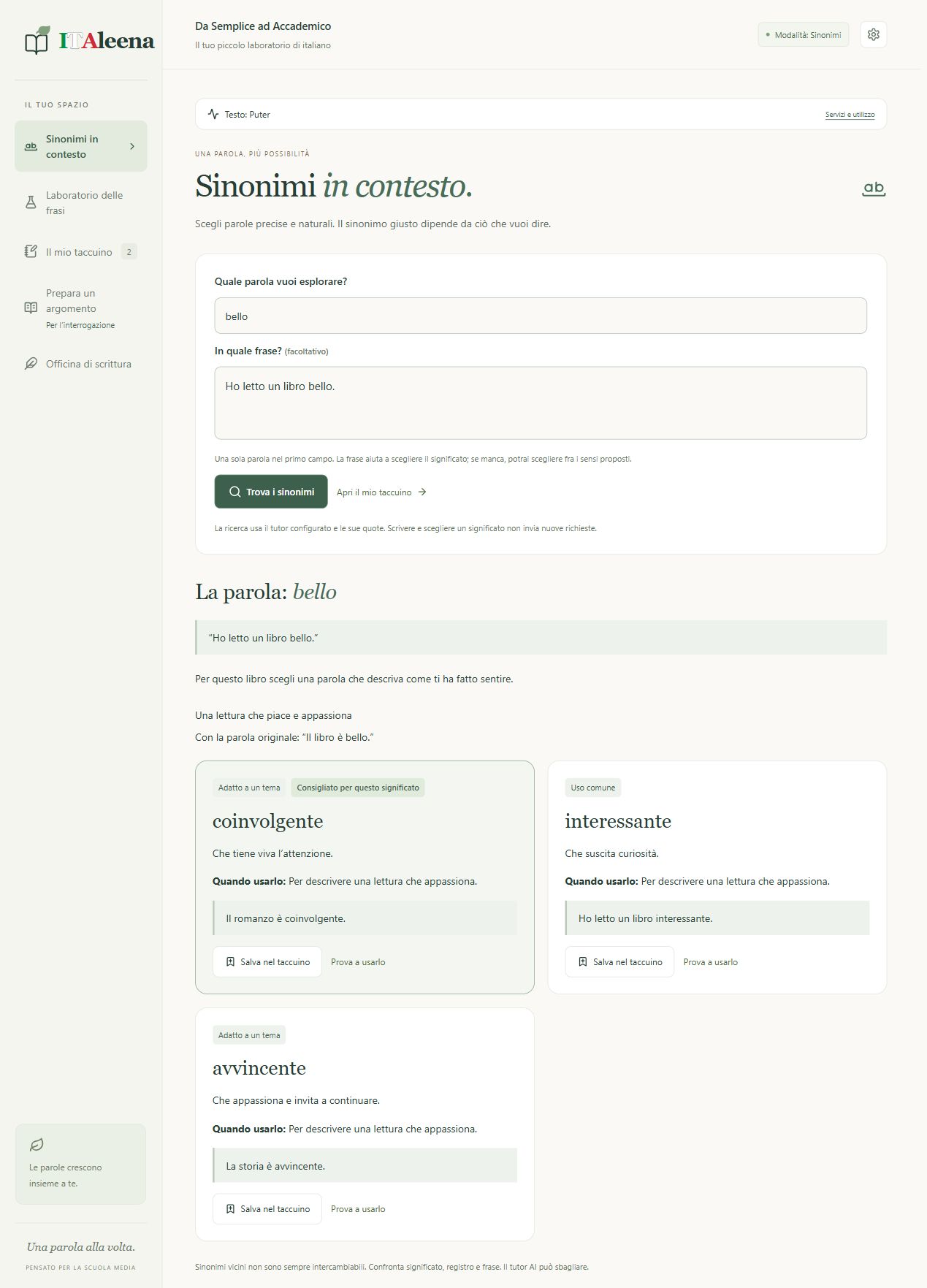
- Schreiben Sie im ersten Feld ein einzelnes Wort, z. B. „nett“, im zweiten, optionalen, schreiben Sie „Ich habe ein schönes Buch gelesen“. Das Limit ist 60 Zeichen für das Wort und 1.000 für den Kontext.
- Drücken Sie "Suchen Sie die Synonyme." Diese Aktion verwendet den Tutor online. Wenn Sie es brauchen, können Sie die Suche stoppen; der Text bleibt.
- Wenn „Was meinen Sie?“ erscheint, wählen Sie das richtige aus. „groß“ kann beispielsweise Größe oder Wichtigkeit angeben. Die Auswahl verwendet das bereits erhaltene Ergebnis und stellt keine weitere Anfrage.
- Lesen Sie die Bedeutung „Wann Sie es verwenden“ und Beispiel. Etiketten unterscheiden Common Use, Geeignet für ein Thema und formaler. „Empfehlenswert für diese Bedeutung“ ist ein Vorschlag, keine universelle Regel.
- Drücken Sie "Im Notizbuch speichern", um diesen Begriff mit Kontext, Bedeutung und Beispiel zu erhalten. Die Forschung wird nicht automatisch gespeichert. "Im Notizbuch" zeigt an, dass diese Stimme bereits gespeichert ist.
- Die Auswertung funktioniert wie in Kapitel 9. Um das Vokabular im Notizbuch und in der Werkstatt zu finden, muss es gespeichert werden.
Wenn es keine Alternativen gibt
- Der Tutor kann weniger Alternativen oder keine natürlichen Synonyme vorschlagen, für seine eigenen Namen und genauen Begriffe ist es nicht notwendig, Ersatzstoffe zu erfinden.
- Wenn Sie die Felder ändern, bleibt das alte Ergebnis mit Ihrem Kontext erkennbar. Drücken Sie noch einmal Die Synonyme finden, um es zu aktualisieren. Überprüfen Sie immer, zu welcher Suche die Karten gehören.
8. Workshop von Sätzen
Hier beginnst du von einer täglichen Phrase und entdeckst einen präziseren und passenderen Weg zu einem Thema, um die gleiche Idee auszudrücken.
Vom Satz zum Ergebnis
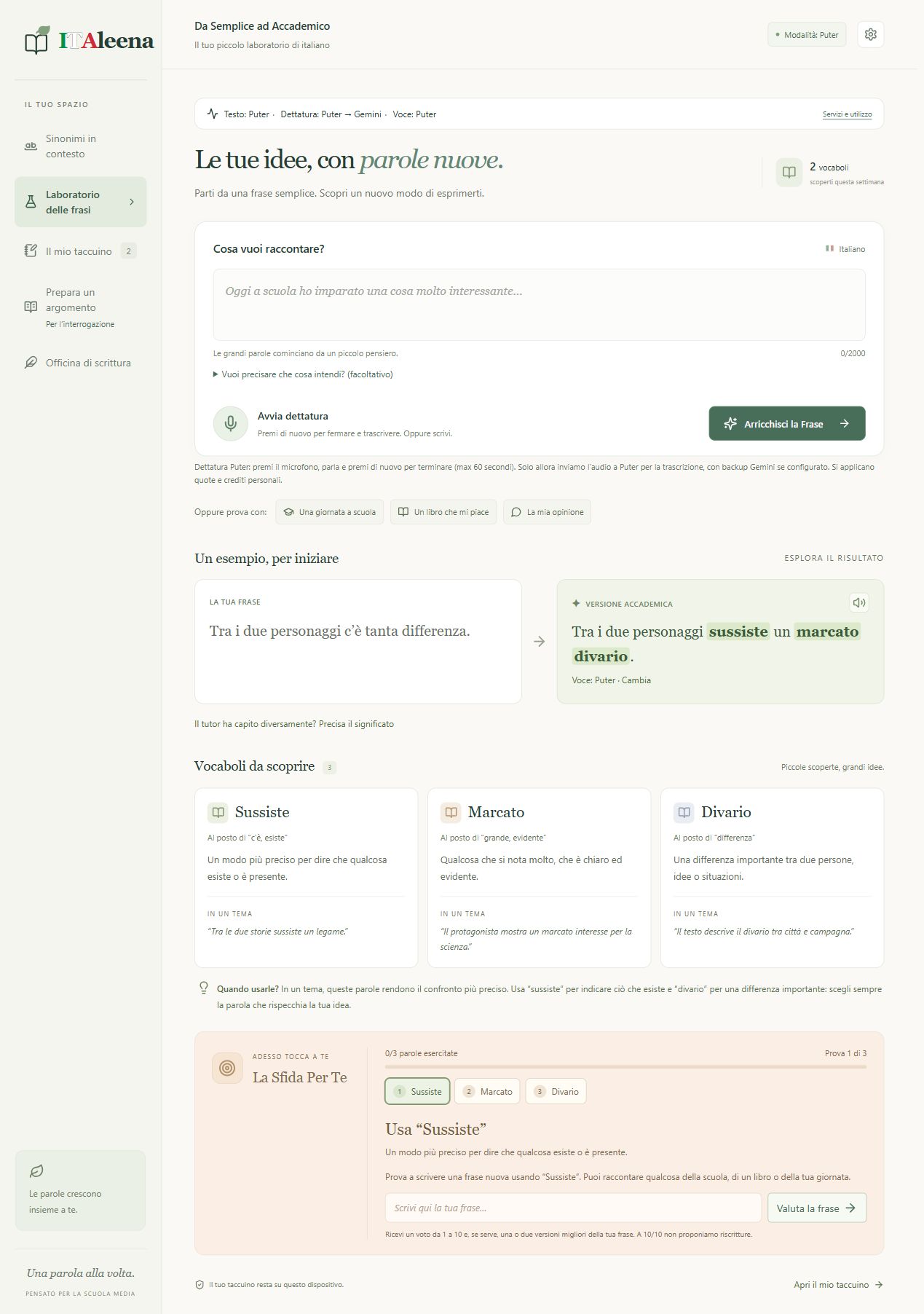
- Öffnen Sie die Phrase „Laboratorio delle“, schreiben Sie in das Feld „Die Phrase, die angereichert werden soll“, bis zu 2.000 Zeichen oder verwenden Sie das Diktat von Kapitel 6.
- Du liest das Transkript und korrigierst falsche Namen oder Wörter. Der Tutor kann nicht genau wissen, was du meinst.
- Wenn ein Wort mehrdeutig ist, öffnen Sie "Wollen Sie klarstellen, was Sie meinen? (optional)" und schreiben Sie die gewünschte Bedeutung, zum Beispiel "Ich verstehe, dass es gekommen ist, um mich zu sehen".
- Im Ergebnis finden Sie "Ihr Satz" und "Accessive Version": am Computer sind sie nebeneinander, am Telefon folgt man dem anderen.
- Lesen Sie „Vocaboli zum Entdecken und den Kontextratschlag. Die in dem Satz hervorgehobenen Wörter helfen Ihnen, sie zu finden. Drücken Sie den Sprecher, um die akademische Version anzuhören.
- Wenn der Tutor missverstanden hat, verwenden Sie "Der Tutor hat anders verstanden? Präzisieren Sie die Bedeutung", klären Sie und bitten Sie um die Transformation.
Was gerettet wird
- Erfolgreiche Ergebnisse geben automatisch die Wörter des Notizbuchs mit Wörtern ein. Das erste Beispiel dient zum Verständnis der Seite und ist nicht Ihre gespeicherte Phrase.
- Die Geschichte der Phrasen hält bis zu 200 aktuelle Stimmen fest. Sie entlarvt periodisch. Ein Dienstfehler führt nicht zu einem Ergebnis oder einer erfundenen Abstimmung: Er hält den Input und versucht es ruhig.
9. Die Herausforderung für Sie: Lernen Sie mit dem Wort
Ein Wort zu lesen ist der erste Schritt. Es in einer neuen Phrase zu verwenden hilft dir zu verstehen, ob du es wirklich verstanden hast.
Ein Wort zu einer Zeit
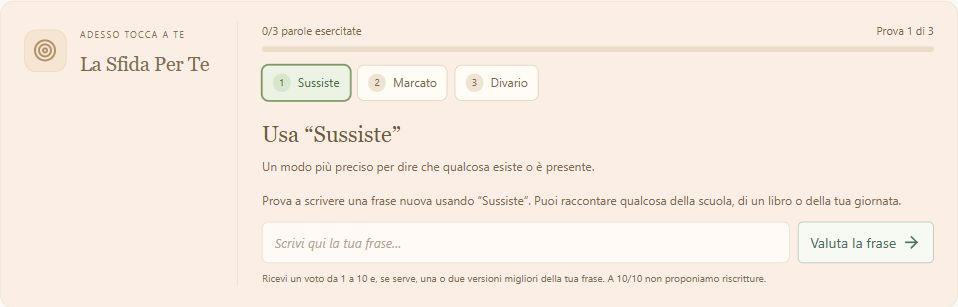
- Jeder Begriff hat einen separaten Test. Fortschritt zeigt an, wie viele Tests Sie durchgeführt haben, nicht wie schlau Sie sind oder wie erfahren Sie sind.
- Lesen Sie die Lieferung und schreiben Sie Ihre eigene Phrase in das Feld „Schreiben Sie einen Satz mit einem neuen Wort. Verwenden Sie die richtige Bedeutung, nicht nur das Wort.
- Drücken Sie "Den Satz leer" oder den Pfeil. Der Tutor kontrolliert die Verwendung des Wortes, die Grammatik, die Klarheit und die Relevanz.
- Sie erhalten eine volle Abstimmung von 1 bis 10 und einen Kommentar. Unten 10 sind ein oder zwei bessere Versionen der gleichen Idee.Mit 10/10 werden keine Umschreibungen vorgeschlagen.
- Lesen Sie warum, dann ändern Sie den Satz, wenn Sie es noch einmal versuchen wollen. Wenn Sie den Text ändern, ist das alte Feedback für die neue Version nicht gültig: Sie brauchen eine neue Auswertung.
- Verwenden Sie nach der Auswertung ‚Next word‘, falls vorhanden, oder wählen Sie einen anderen Begriff, decken Sie weiterhin alle Vokabeln ab, ohne sie in den gleichen Satz einfügen zu müssen.
Ein Beispiel und eine nützliche Gewohnheit
- Mit "divary" können Sie schreiben: "Die Bibliothek hilft, die Kluft zwischen denen, die viele Bücher haben, und denen, die wenige haben, zu verringern." Fragen Sie sich, welchen Unterschied Sie beschreiben.
- Wenn eine Erklärung falsch erscheint, vergleichen Sie sie mit einem Erwachsenen oder Wörterbuch.
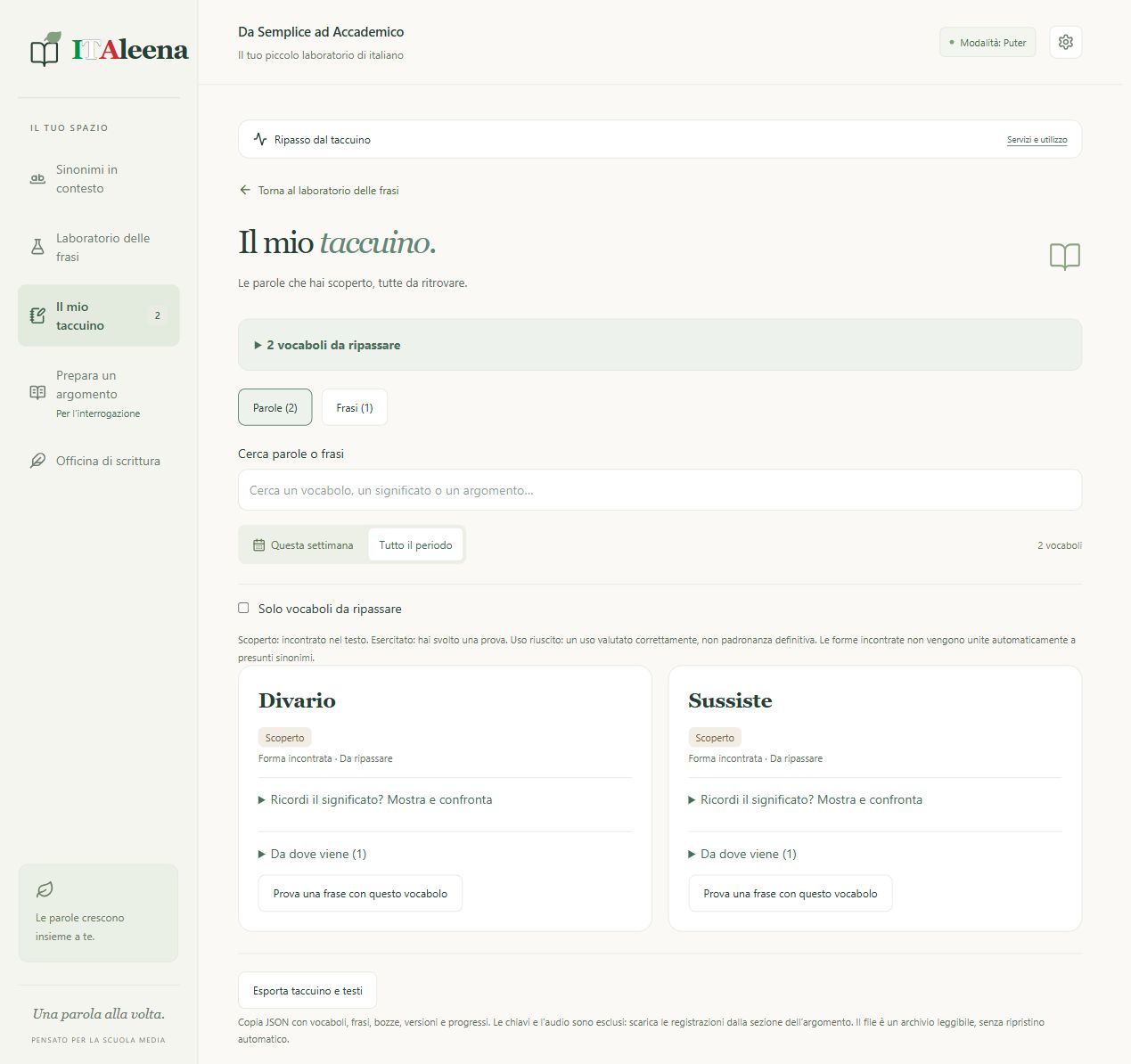
10. Mein Notizbuch
Es ist Ihre Sammlung von Wörtern und Texten auf diesem Gerät. Sie können suchen, überprüfen und verstehen, woher jedes Wort kommt.
Suche und Retrace
- Öffnen Sie das Notizbuch. „Parole“ zeigt die Wörter, die von Phrasen, Argumenten, bereits ausgewerteten Schriften und gespeicherten Synonymen geteilt werden; „Frasi“ zeigt die Laborgeschichte.
- Schreiben Sie „Wörter oder Phrasen suchen. Wählen Sie „Diese Woche oder „Die ganze Zeit. Wenn Sie ein Wort zu verpassen scheinen, überprüfen Sie die erste Suche und Filter.
- "Nur Wörter, die wieder aufgenommen werden müssen" verengt die Liste auf die vorgeschlagenen Risse. Nach einer gespeicherten Vergeltung erscheint der Vorschlag nach etwa drei Tagen nach dem Datum des Geräts wieder.
- Versuchen Sie zuerst, sich an die Bedeutung zu erinnern; dann öffnen Sie „Erinnern Sie sich an die Bedeutung? Zeigen und vergleichen. „Ich habe verglichen, woran ich mich erinnerte ist Ihre Selbsteinschätzung: Sie weist keine KI-Abstimmung zu.
- "Von wo es kommt" listet die Quellen auf: Phrasen, Ausstellung, Schreiben oder Synonym. Ein Wort kann mehr Quellen haben. "Versuchen Sie eine Phrase mit diesem Wort" eröffnet die Herausforderung.
Etiketten verstehen
- Entdeckt: Sie haben das Vokabul getroffen. Geübt: Sie haben einen Test gemacht. Erfolgreiche Nutzung: Es gibt eine richtig bewertete Nutzung. Es sind keine Master-Zertifizierungen.
- In den Sätzen "Öffnen und repassen" öffnet das Ergebnis mit den Tests. Versionen des gleichen Satzes können gruppiert werden: Erweitern Sie die Gruppe, um die anderen zu sehen.
Eliminieren und Exportieren
- Für eine Phrase verwenden Sie "Elimina". Für ein Synonym öffnen Sie die Quelle und verwenden Sie "Diese Quelle löschen." Wenn es andere Quellen für Vokabular gibt, bleiben sie verfügbar.
- "Annulla" ermöglicht es Ihnen, innerhalb von 8 Sekunden wiederherzustellen und dann zu verschwinden. Warten Sie nicht, wenn Sie versehentlich gelöscht haben.
- "Export-Notebook und Texte" lädt ein Archiv herunter JSON Bei Texten, Entwürfen, Versionen, Synonymen und Fortschritten enthält es keine Tasten oder Audioaufnahmen. Es gibt keinen Befehl, es automatisch in die App neu zu laden: Es handelt sich um eine lesbare Kopie, keine vollständige Wiederherstellung.
11. Bereiten Sie ein Thema vor: für die Frage
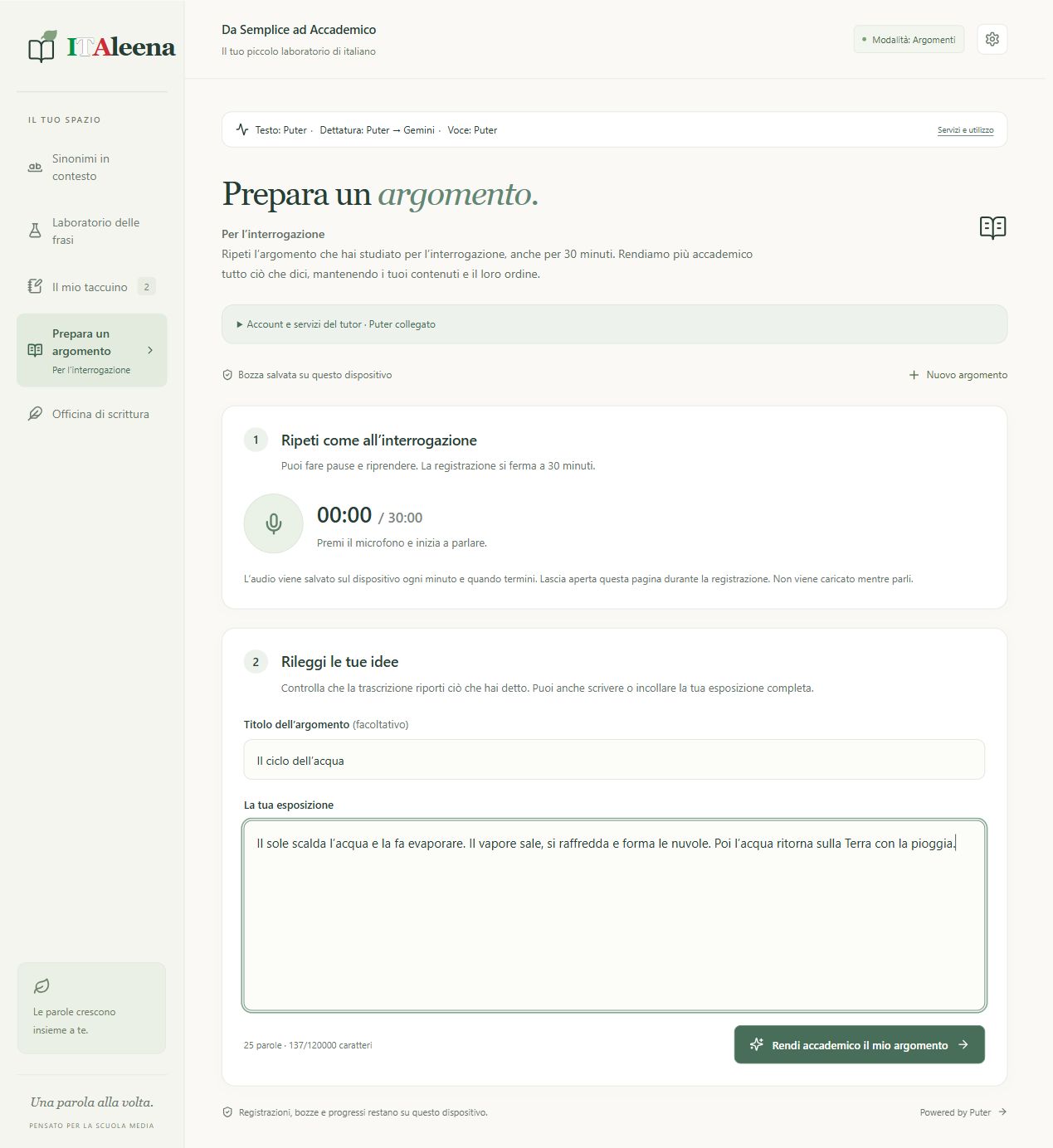
Wiederholen Sie alle Themen, die Sie studiert haben, und arbeiten Sie dann an der Form der gesamten Ausstellung.
Registrieren und Transkription
- Öffnen Sie "Vorbereiten eines Themas". Wenn Sie "Konto- und Tutordienste" öffnen und einen Dienst konfigurieren müssen, können Sie Ihre Ausstellung auch direkt schreiben oder einfügen.
- Das Gesamtlimit beträgt 30 Minuten. Sie können "Pause" und "Resume" verwenden.
- Um das Quadrat zu beenden. Pause bedeutet nicht Stopp. Warten Sie, bis der letzte Teil gespeichert ist: bis dahin können andere Befehle deaktiviert bleiben.
- Drücken Sie "Registrierung übertragen", wenn sie angezeigt wird und aktiv wird. Während der Registrierung speichert die App lokal Teile von etwa einer Minute; sie lädt sie nicht, während Sie sprechen.
- Die Trial Transkription Puter und im Falle von Problemen einen Schlüssel Gemini verfügbar; die am Anfang der Anleitung angegebenen Grenzwerte einhalten; die Anzahl der bearbeiteten Teile erscheint während der Arbeit.
- Bewahren Sie das Original mit „Audio-Download oder, falls verfügbar, mit einem Teil-Download auf.
Korrigieren Sie alle Expositionen
- Fügen Sie einen optionalen Titel hinzu und lesen Sie "Ihre Belichtung". Beheben von Transkriptionsfehlern. Es dauert mindestens 40 Zeichen, um "Academic return my topic" zu aktivieren; das Feld kommt auf 120.000 Zeichen.
- Die langen Inhalte werden in mehreren Teilen verarbeitet. Warten Sie, schließen Sie die Seite nicht. Im Fehlerfall bleibt der transkribierte Text die Grundlage, die beibehalten werden muss.
- Das Ziel ist es, Ihren Inhalt und Ihre Ordnung zu erhalten und die Sprache zu verbessern: Sie ersetzt nicht die Studie oder eine Überprüfung der Fakten.
- Verwenden Sie das Lesen mit Puter Hören Sie zu, wiederholen Sie mit Ihren Worten und führen Sie den Beweis der Worte durch.
- In „Ihre Argumente und Entwürfe“ öffnen Sie das Werk erneut. „Neues Thema“ beginnt einen anderen Pfad. Um ein Thema oder einen Entwurf zu entfernen, verwenden Sie die entsprechende Elimina und lesen Sie die Mitteilung: Die Stornierung kann die Registrierung des Entwurfs betreffen. Stornieren steht für 8 Sekunden zur Verfügung.
12. Schreibworkshop: Wählen Sie die Mission
Das Ziel ist es, schriftlich autonomer zu werden, nicht ein von KI erstelltes Thema zum Kopieren zu bringen.
Beginn
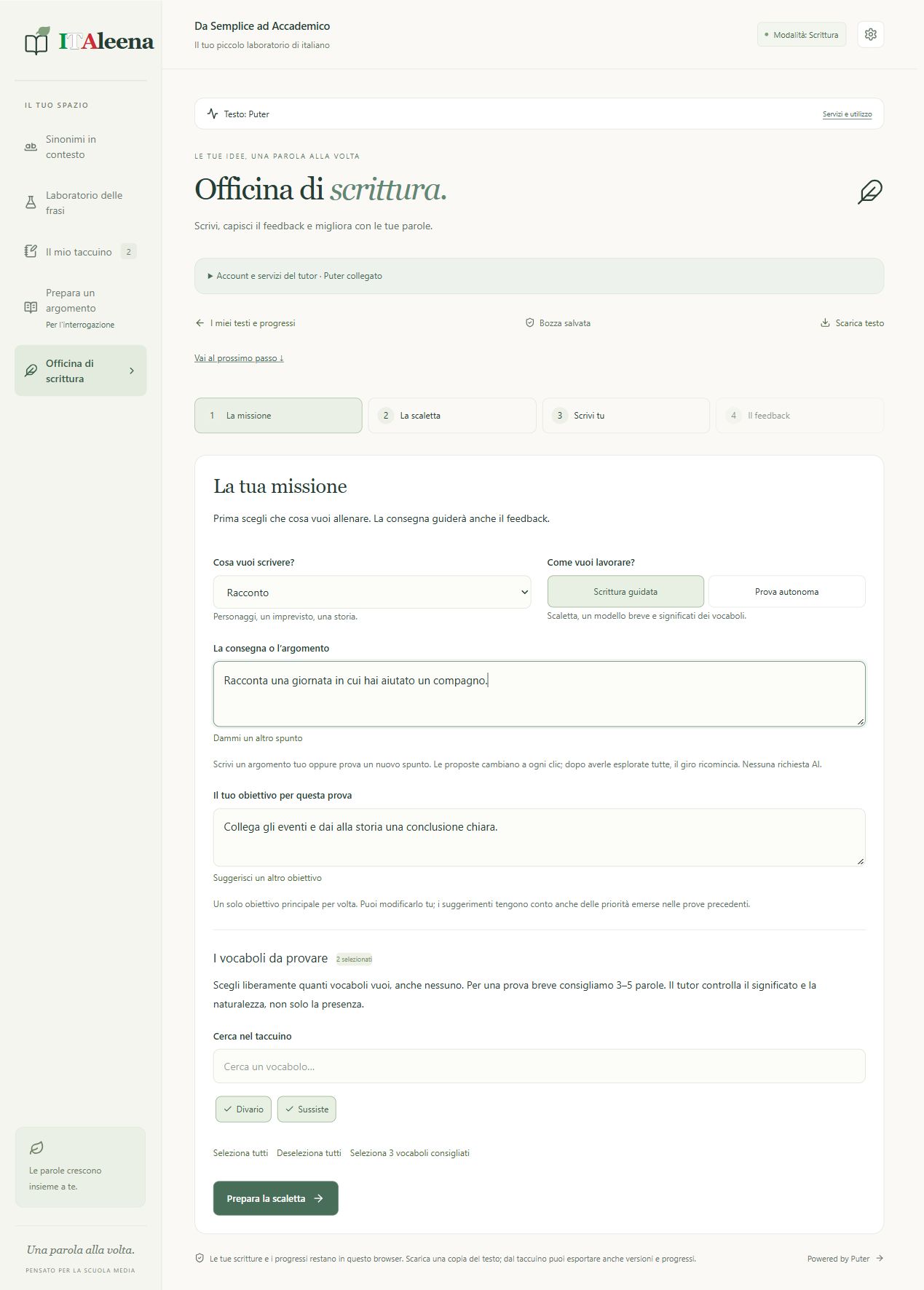
- Offener Schreibworkshop. „Entdecken Sie Ihren Ausgangspunkt schlägt einen ersten Test vor; „Neues Schreiben eröffnet einen neuen Job. „Meine Texte ermöglicht es Ihnen, Entwürfe und Versionen neu zu öffnen.
- Wählen Sie das Genre: Geschichte, Thema, Beschreibung, Biografie oder Argumentativer Text. Verwenden Sie für eine Biografie verifizierte Fakten und erfinden Sie keine Informationen über echte Menschen.
- Wählen Sie Guided Writing, wenn Sie Leiter und Medien möchten, oder versuchen Sie autonom, wenn Sie sich ohne die gleiche Hilfe testen möchten.
- In "Die Lieferung oder das Thema" schreiben Sie oder drücken Sie "Stopp mir einen Punkt" / "Gib mir einen anderen Punkt." Jeder Klick schlägt eine andere Idee vor; Nachdem Sie die Gruppe erkundet haben, beginnt die Tour erneut.
- Wählen Sie in "Ihr Ziel für diesen Test" nur eine Hauptverbesserung aus. Sie können sie ändern oder drücken Sie "Ein anderes Ziel vorschlagen": Auch dieser Vorschlag ist lokal.
- Unter „Im Notizbuch suchen finden und wählen Sie aus, wie viele Wörter Sie wollen, sogar null. Wählen Sie alle aus, Wählen Sie alle drei empfohlenen Abkürzungen aus: Es besteht keine Verpflichtung, alle Wörter in jedem Text zu verwenden.
- Wenn Sie das Geschlecht ändern, überprüfen Sie, ob Lieferung, Ziel und alte Notizen immer noch konsistent sind.
13. Scaletta, Text und Feedback-Anfrage
Denken, schreiben, lesen, der Tutor greift nur ein, wenn Sie fragen.
Zuerst organisiert er Ideen
- Schreiben Sie in der „Vorbereitungsleiter kurze Notizen in die Felder: Charaktere, Ort, Problem und Lösung für eine Geschichte; die Fragen ändern sich je nach Genre.
- Drücken Sie "Ich schreibe jetzt." Die Leiter begleitet Sie: Sie müssen nicht jede Note in einen Absatz von gleicher Länge verwandeln.
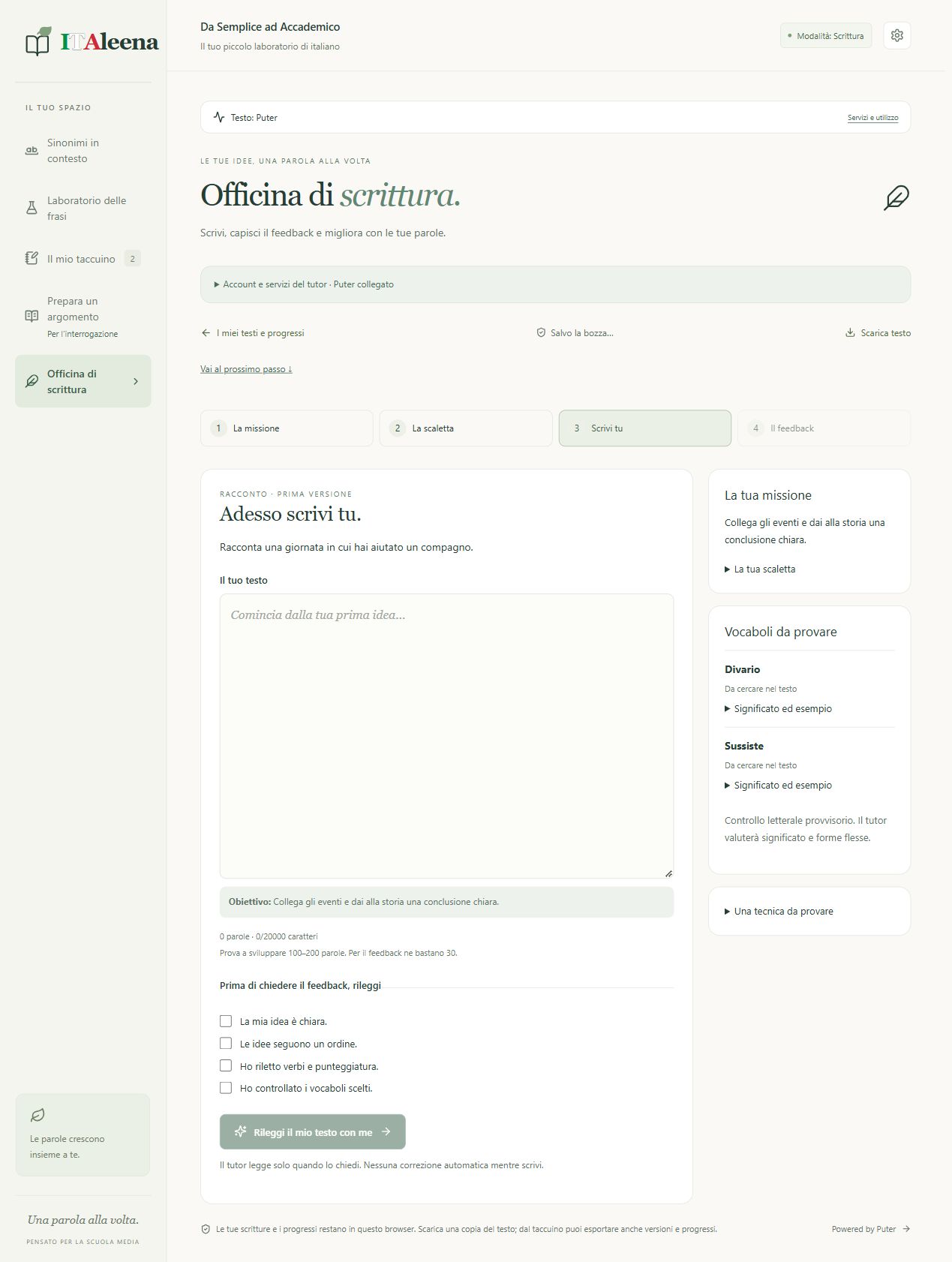
- Schreiben Sie in das Feld „Ihr Text. Versuchen Sie, 100-200 Wörter für eine Übung zu entwickeln. Die technische Grenze beträgt 20.000 Zeichen. Die Feedback-Anfrage wird durch 30 Wörter aktiviert, nicht durch 30 Zeichen.
Vor dem Senden
- Lesen und überprüfen Sie die vier Tests: klare Idee; Reihenfolge der Ideen; Verben und Interpunktion; ausgewählte Wörter. Ehegatten sind eine Hilfe beim erneuten Lesen, kein Test mit perfekten Antworten.
- Der Tutor erhält den Text und den Kontext der Aufgabe: Geschlecht, Lieferung, Ziel, gewählte Wörter und, für Überarbeitungen, vorheriges Material, das zum Vergleich notwendig ist.
- Wenn der Button grau ist, überprüfen Sie die Anzahl der Wörter und alle Spinns. Nach einer Überprüfung benötigen Sie auch eine kurze Reflexion von mindestens 8 Zeichen darüber, was Sie geändert haben.
- Erwarten Sie vor dem Verlassen den Status „Bozza gespeichert“ und verwenden Sie „Text herunterladen“ für eine Kopie des Textes und des Notizbuchs, um sogar Versionen und Fortschritte zu exportieren.
14. Feedback verstehen und verbessern
Das Feedback zeigt Ihnen, wo Sie eingreifen müssen. Lesen Sie zuerst einen erfolgreichen Punkt und wählen Sie dann eine konkrete Priorität.
Dinge zu suchen
- "Das funktioniert gut" gibt an, was Sie speichern können. Die vier Fähigkeiten betreffen Ideen und Inhalt, Organisation, Grammatik und Vokabular.
- Lesen Sie die Hinweise und Beispiele aus Ihrem Text. Versuchen Sie, sich zu korrigieren, bevor Sie "Erklären" oder "Korrektur anzeigen" öffnen.
- Überprüfen Sie "Die Wörter in Ihrem Schreiben": Es unterscheidet die richtige Verwendung, Verwendung zur Verbesserung und nicht verwendete Wörter. Ein vorhandenes Wort wird nicht unbedingt gut verwendet; korrekte Biegeformen können vom Tutor akzeptiert werden.
- Machen Sie die kleine Übung und öffnen Sie dann, wenn Sie möchten, "Zeigen Sie eine mögliche Lösung". Es ist eine mögliche Lösung, nicht die einzige.
- Sie haben einen Zweifel? Schreiben Sie eine konkrete Frage und drücken Sie "Ruf an den Tutor". Jede Erklärung nutzt den Online-Dienst; das Limit der App beträgt 10 Fragen pro Schreiben. Geben Sie keine Geheimnisse in die Frage ein.
Review, ohne Ihre Stimme zu verlieren
- "Impress my text" öffnet das Schreiben wieder, um bearbeitet zu werden: Es liefert nicht automatisch ein perfektes Thema. Arbeiten Sie an ein oder zwei Prioritäten, ohne alle Ihre Ideen zu ersetzen.
- Erklären Sie „Was haben Sie geändert und warum?, lesen, erneut veröffentlichen und bitten Sie um ein neues Feedback.
- Wenn verfügbar, überprüft "Sicherheit zu einem neuen Thema" die Übertragung der Fähigkeit.Für geführte Touren wird sie nach mindestens zwei Auswertungen freigeschaltet; für erste Tests steht sie nach ihrem Feedback zur Verfügung.
- Der Begriff „Sicherer erfordert den Erfolg beim ersten autonomen Versand zu mindestens zwei verschiedenen Themen.
- Wenn die KI falsch ist, sind Sie nicht verpflichtet, den Rat anzunehmen. Stellen Sie Fragen und vergleichen Sie ihn mit dem Buch oder dem Lehrer. Sie können eine Schrift aus „Meine Texte löschen; die Restaurierung ist vorübergehend, wenn sie durch den Hinweis angezeigt wird.
15. Wenn etwas nicht funktioniert
Zuerst halten Sie Ihren Text. Dann lesen Sie die Nachricht und wählen Sie die richtige Steuerung: Drücken Sie viele Male können andere Anfragen verbrauchen.
Nachricht und nächste Aktion
- „Der Dienst ist nicht verfügbar: Es kann sich um ein temporäres Problem, ein Netzwerk oder einen Lieferanten handeln. Warten Sie und versuchen Sie es erneut. Sie müssen nicht alle Felder ändern.
- „Begrenzungsanfragen oder Gutschrift: offene Dienste und Nutzung und Überprüfung des Lieferantenkontos. Warten Sie auf die Rückzahlung des Kontingents oder fragen Sie den Erwachsenen. Fügen Sie keine Konten hinzu, um die Limits zu umgehen.
- „Modello nicht verfügbar für dieses Konto: Zugang, Bereich, Projekt oder Modell ist möglicherweise nicht kompatibel. Bitte überprüfen Sie den Dienst für Erwachsene; ein kostenloses Konto garantiert nicht jedes Modell.
- „Collegate Puter„: Der Zugriff fehlt oder ist abgelaufen. Öffnen Sie die Einstellungen und verbinden Sie sich wieder, wenn Ihre Nutzung erlaubt ist.
- „Das Diktat hat aufgehört: Sie können von Hand schreiben. Überprüfen Sie die Mikrofon-, Netzwerk- und Browserkompatibilität. Bevor Sie eine andere Engine auswählen, lesen Sie, wo die Stimme gesendet wird.
- "Trascribe" ist nicht aktiv: Es beendet wirklich die Registrierung mit dem Platz und wartet auf die letzte Rettung. Wenn alle Teile bereits transkribiert sind, gibt es nichts mehr zu senden.
- "Akademischer Text ist nicht vollständig": Es behält Transkription und Audio. Versuchen Sie es erneut, wenn der Dienst verfügbar ist; für einen sehr langen Job werden kürzere Teile berücksichtigt, so dass Sie eine vollständige Kopie behalten.
- Kein Ton: Kontrolllautstärke, stummgeschaltete Karte und Sprachdienst. Puter Sie benötigen Zugriff und Gutschrift; für das Gerät benötigen Sie eine Stimme in der gewählten Sprache. Versuchen Sie in den Einstellungen „Testen hören.
- Fehlende Daten: Überprüfen Sie dasselbe Gerät, denselben Browser, dasselbe Profil und dieselbe Adresse. https://italeena.com/, Die Passage zur öffentlichen Website überträgt nicht automatisch Schlüssel und Notizbücher: Sie konfiguriert den Dienst an der neuen Adresse und behält eine Kopie der vorherigen Arbeit.
Was der Indikator wirklich sagt
- Dienste und Nutzung zeigen lokale Versuche und Zustände, getrennt durch Text, Diktat und Stimme. Es ist nicht die offizielle Bilanz oder die genaue Anzahl der verbleibenden Anfragen. Es kann keine Nutzung von anderen Geräten oder anderen Apps enthalten.
- Für Hilfe, kontaktieren Sie uns bitte quizpatentepertutti@gmail.com. Abschnitt, Schaltfläche, Nachricht und Browser angeben; keine Schlüssel, Passwörter oder privates Audio senden; für Minderjährige die Nachricht an einen Erwachsenen schreiben.
16. Ein kleines Training und das Projekt
Besser eine Übung verstanden, dass viele Antworten kopiert.
Ein 15-minütiges Routinebeispiel
- 3 Minuten: Erkunden Sie ein Wort mit einem Kontext und wählen Sie ein Synonym, das Sie verstehen.
- 4 Minuten: Verbessert einen Satz und erfindet einen neuen Satz für die Herausforderung.
- 3 Minuten: Gehen Sie vom Notebook zurück, ohne die Definition sofort zu öffnen.
- 5 Minuten: Schreiben Sie einen kurzen Absatz im Workshop oder wiederholen Sie einen Teil des Themas. Wählen Sie eine Sache, die Sie verbessern möchten. Sie müssen nicht jeden Tag alle Abschnitte abschließen.
Drei Fragen vor dem Abschluss
- Welches Wort verstehe ich besser? In welchem Kontext werde ich es verwenden? Welchen Fehler möchte ich beim nächsten Mal überprüfen?
- Warten Sie auf die Rettung, laden Sie herunter, was Sie brauchen, und schließen Sie das Mikrofon. Wenn Sie ein gemeinsames Gerät verwenden, schützen Sie das Profil und die Konten.
Weil sie geboren wurde ITAleena
- Mein Name ist Haq Rizwan ulIch habe es erschaffen. ITAleena Die Idee ist, eine klare Hilfe anzubieten, um präzisere Wörter zu finden, eine Ausstellung vorzubereiten und zu lernen, wie man selbstbewusster schreibt.
- Wenn Sie eine Funktion vorschlagen, ein Problem melden oder eine Verbesserung vorschlagen möchten, kontaktieren Sie mich bitte: quizpatentepertutti@gmail.comVorschläge tragen zur Erweiterung des Projekts bei, da Sie keine personenbezogenen Daten des Kindes oder des Kindes übermitteln müssen.
- Dieses Handbuch beschreibt nur die tatsächlich vorhandenen Funktionen in der verifizierten Version, Beispiele in den Bildern sind demonstrativ.
17. Privatsphäre und Kontakte
Die Privatsphäre betrifft, was auf Ihrem Gerät verbleibt und was Sie an Online-Dienste senden. Lesen Sie die vollständigen Informationen unten zusammen mit einem Erwachsenen.
1. Ambito, Manager und Ansprechpartner
- Diese Informationen beschreiben den Betrieb der App ITAleena, deren öffentliche Adresse https://italeena.com/. Projektleiter und Referent: Haq Rizwan ul. Kontakt für Hilfe und Privatsphäre: quizpatentepertutti@gmail.comDie Public Domain wurde vom Manager mitgeteilt; die Details des Hosting-Providers und seine Konfiguration wurden nicht mitgeteilt.
- Für den öffentlichen Dienst muss der Betreiber die noch nicht dokumentierten Informationen ausfüllen und überprüfen: Kontakte und Identifizierung des Eigentümers, etwaiger relevanter Standort, Hosting und Protokolle, Rechtsgrundlagen, Rollen von Lieferanten, Übertragungsgarantien, Aufbewahrungszeiten und für Minderjährige geltende Verfahren.
2. Die Privatsphäre auf einfache Weise erklärt
- Das Notizbuch befindet sich in diesem Browser. Wenn Sie einen Tutor bitten, einen Text zu korrigieren, wird dieser Text aus dem Gerät an den verwendeten Dienst gesendet. Wenn Sie um eine Transkription bitten, wird die Aufzeichnung gesendet; wenn Sie um eine Lesung bitten, wird der Text zum Lesen gesendet.
- Verwende erfundene Beispiele, erzähle keine Geheimnisse und registriere keine anderen Leute. Wenn dich etwas beunruhigt, hör auf und frag einen Erwachsenen, du musst keine persönlichen Daten senden, um auf dem Lexikon zu üben.
3. Verarbeitete Daten und Zweck
- Einstellungen, Voice Engine, Vorlieben und Tasten APIPhrasen, Synonyme, Themen, Schriften, Überarbeitungen, Tests und Feedback: Ermöglichen Sie Übungen, Erhaltung der Arbeit und Wiederaufnahme.
- Aufzeichnungen: werden verwendet, um die Exposition zu transkribieren und wiederherzustellen oder Diktat unterbrochen; lokaler Status und Anzahl der Dienste: helfen, Fehler und Verwendung zu erklären; sie stellen nicht das offizielle Gleichgewicht des Lieferanten dar.
- Ein Konto ist nicht erforderlich ITAleena. Konten von PuterGoogle und OpenAI Wenn Sie an den E-Mail-Kontakt schreiben, gelangen Name oder Adresse des Absenders und Inhalt der Nachricht in die Hilfebox: Fügen Sie keine unnötigen Informationen bei.
4. Rettung und Erhaltung vor Ort
- Der Code verwendet localStorage für Präferenzen, Schlüssel, Phrasen, gespeicherte, Lebensläufe und Dienstzählungen. IndexedDB Die Daten sind nach Website-Ursprung und Browserprofil getrennt; es gibt keine Synchronisation des in ein Archiv implementierten Notizbuchs ITAleena.
- Die Phrasen beschränken sich auf die 200 letzten Einträge; die anderen Archive haben ihre eigenen technischen Überprüfungen und Einschränkungen; es gibt keinen allgemeinen automatischen Ablauf von Texten und Audio; sie verbleiben bis zum Löschen, Ersetzen durch den Stream, Säubern des Browsers oder Verlust des lokalen Speichers.
- Das wiederverwendbare Diktat-Audio wird normalerweise nach einer erfolgreichen Transkription entfernt; wenn die Transkription fehlschlägt, kann es für einen neuen Versuch bleiben. Die Aufzeichnungen der Argumente bleiben im lokalen Archiv, bis sie mit der damit verbundenen Arbeit eliminiert werden.
- Synthetisches Audio zum Abhören wird hauptsächlich im Gedächtnis des aktuellen Besuchs aufbewahrt.Die exportierten Kopien und die Downloads bleiben stattdessen in den Dateien des Geräts und müssen separat verwaltet werden.
5. Wann und an wen der Inhalt gesendet wird
- Tutortext: mit Suchen, Anreichern, Bewerten oder Nachfrage werden die benötigten Inhalte und der notwendige Bildungskontext verschickt. In den Workshop können Lieferung, Ziel, Worte, Maßstab und frühere Versionen zum Vergleich aufgenommen werden.
- Die automatische Route kann von Gemini Primary a Secondary und dann auf Puter, je nach Art des Fehlers; auf Quotierung / Rate Limit dreht sich der zweite Schlüssel nicht Gemini. Der Weg OpenAI kann verwendet werden Puter als Backup. Derselbe Content kann dann bei einem ersten Versuch mehr Anbieter erreichen.
- Vortrag und Themen: Puter ist der erste Transkriptionsdienst in seinem Pfad; im Falle eines Problems kann er einen Schlüssel untergeben Gemini verfügbar. Whisper sendet das Audio direkt an OpenAI. Web Speech Die lokale Aufzeichnung des Themas wird hochgeladen, wenn Sie Transcript starten, nicht während Sie sprechen.
- Lesen: Der Text wird gesendet an Puter Geräteeinträge hängen vom System/Browser ab und sollten nicht unbedingt als offline bezeichnet werden. Puter KI-Lieferanten können unten einbezogen werden: Es ist nicht äquivalent zu ausschließlich lokaler Verarbeitung.
6. Befähigungsnachweise, externe Dienste und Sicherheit
- Die Schlüssel werden in HTTPS-Anfragen an den jeweiligen Anbieter gesendet; der Code hat kein Backend ITAleena Das Speichern im Browser ist jedoch kein verschlüsselter Safe: Personen oder Software mit Zugriff auf das Profil können es lesen.
- Puter ein externes Skript von js.puter.com hochlädt und dessen Zugriff verwaltet. Dies impliziert Verbindungen zu Dritten auch ohne KI-Anfrage. Die Sitzungs- und Provider-IDs unterliegen ihren Regeln; die auf der Seite autorisierten Skripte sind Teil des Vertrauenskontextes.
- Dies schließt Netzwerk- oder Hosting-Logs, Cookies oder Telemetrie externer Dienste nicht aus. Die öffentliche Website kann technische Zugriffsprotokolle wie IP-Adresse, Datum, Ressourcenanfrage und Browser generieren. Hosting-Provider, Logdauer und tatsächlich aktive Tools müssen vom Betreiber bestätigt werden: Sie sind nicht erfunden und erklären nicht "kein Cookie" oder "keine Sammlung".
- Es ist nicht garantiert, dass die Daten, die an Lieferanten gesendet werden, in der EU verbleiben. Standort, Erhaltung, mögliche Verwendung für die Verbesserung von Modellen und Garantien für Transfers hängen von Service, Konto, Vertrag und Gebiet ab.
7. Minderjährige und Lieferantenbedingungen
- Die Aufsicht eines Erwachsenen ist notwendig, um Konten, Anmeldeinformationen, Kosten und Datenverarbeitung zu bewerten. ITAleena führt keine Altersüberprüfung oder eine verifizierte Sammlung der elterlichen Zustimmung durch.
- Beschränkungen Gemini API In kapitel 1 beschrieben, verhindert, dass sie es als eine gewöhnliche option für diese app für minderjährige darstellen. Puter ein Mindestalter vorsieht; OpenAI API Die Stimme oder die Aufgaben eines Minderjährigen können auch ohne vollständigen Namen personenbezogene Daten enthalten.
- Die Nutzung der Schule erfordert eine Bewertung der Aufgaben und Pflichten der Schule.Diese App ersetzt nicht eine genehmigte Schulumgebung oder dokumentiert eine solche Genehmigung allein.
8. Kontrolle, Löschung und Kopien
- Sie können den Text vor dem Absenden ändern, einen Dienst auswählen, der erlaubt ist, die Funktionen online zu nutzen oder nicht. Geben Sie dem Mikrofon keine Erlaubnis, wenn Sie es vorziehen zu schreiben. Eine Stornierung stoppt die lokale Wartezeit, garantiert jedoch nicht die Sammlung bereits gesendeter Daten oder das Fehlen von Gebühren für eine begonnene Anfrage.
- Sie können Sätze, synonyme Quellen, Argumente, Entwürfe oder Schriften mit den Befehlen der jeweiligen Abschnitte löschen. Wenn es erscheint Abbrechen, ist die Wiederherstellung für 8 Sekunden verfügbar. Ein Vokabular mit anderen Quellen kann im Notizbuch verbleiben; die Relais sind ein eigenständiges Archiv.
- Um alle lokalen Daten zu entfernen, verwenden Sie mit einem Erwachsenen Browsersteuerungen für die Daten dieser Website, einschließlich lokaler Speicher und Datenbank. Zuerst exportieren Sie, was Sie speichern möchten: Dieser Vorgang kann irreversibel sein. Für eine vollständige Entfernung können Sie auch die Downloads, Profile und andere verwendete Quellen oder Ports überprüfen.
- Um bereits gesendete Konten, Schlüssel und Daten zu stornieren oder zu widerrufen, verwenden Sie die Kontrollen und Kontakte des jeweiligen Anbieters. ITAleena Sie können nicht aus der Ferne auf lokale Notizbücher zugreifen und können von Google gespeicherte Kopien nicht automatisch löschen. OpenAI oder Puter.
9. Rechte, Rechtsgrundlagen und Anträge
- Für personenbezogene Daten, die vom Betreiber tatsächlich verarbeitet werden, gelten die vom Verantwortlichen vorgesehenen Zugriffs-, Berichtigungs-, Löschungs-, Beschränkungs-, Widerspruchs- und Portabilitätsrechte, wenn die Bedingungen gelten. GDPRSie können sich an den angegebenen Kontakt und gegebenenfalls an die zuständige Behörde, in Italien die Datenschutzbehörde, wenden.
- Die Zustimmung zum Mikrofon ist eine technische Erlaubnis des Browsers: Sie weist nicht für sich allein eine gültige Rechtsgrundlage für jede nachfolgende Behandlung auf. Der Betreiber muss vor der öffentlichen oder schulischen Nutzung die geeigneten Grundlagen für jeden Zweck festlegen; sie sind in dieser Erklärung nicht erfunden.
- Bitte senden Sie in der ersten E-Mail keine Schlüssel, Passwörter, Ausweisdokumente oder Audiodokumente von Minderjährigen. Geben Sie das Problem mit den einzigen notwendigen Daten an; weitere Überprüfungen müssen vom Empfänger motiviert werden.
10. Aktualisierungen und Referenzen
- Diese Informationen werden am 13. November 2026 aktualisiert. Wenn Sie das Hosting, die Dienste, die gesammelten Daten oder den Betrieb ändern, müssen diese Informationen und der Leitfaden vor ihrer Verwendung aktualisiert werden.
- Die offiziellen Links am Ende der Seite ermöglichen es Ihnen, Bedingungen und Informationen zu überprüfen. Die Chancen und Anforderungen können sich ändern: Sie sind keine Versprechungen von Unentgeltlichkeit oder rechtliche Genehmigungen des Projekts.
Offizielle Quellen für Erwachsene
Konsultieren Sie diesen Leitfaden am 13. November 2026.