Tu guía, paso a paso.
Primero la configuración con un adulto. Entonces palabras, frases, preguntas y escritura.
Edición 13 noviembre 2026 · Sitio: https://italeena.com/ · Figuras con ejemplos de demostración, sin credenciales personales. Toca una figura para verla ampliada.
Primer acceso: configurar el tutor antes de comenzar
El sitio se abre de inmediato. Para obtener nuevas correcciones que necesita para conectar al menos un servicio permitido y disponible.
1. Abra el sitio y elija el idioma
- Sube. https://italeena.com/. No necesita instalar un programa y no necesita una cuenta ITAleena. Elija Italiano, Español, Français, Deutsch o Inglés. Las instrucciones aquí se refieren a los nombres italianos; en la aplicación cambia con el idioma elegido.
2. Antes del tutor, comprobar los requisitos con un adulto
- Leer capítulo 1: cada servicio tiene condiciones, edad mínima, probabilidades y costes posibles. Una clave padre no cancela las restricciones del proveedor.
3. Un camino sin pegar las teclas API: Puter
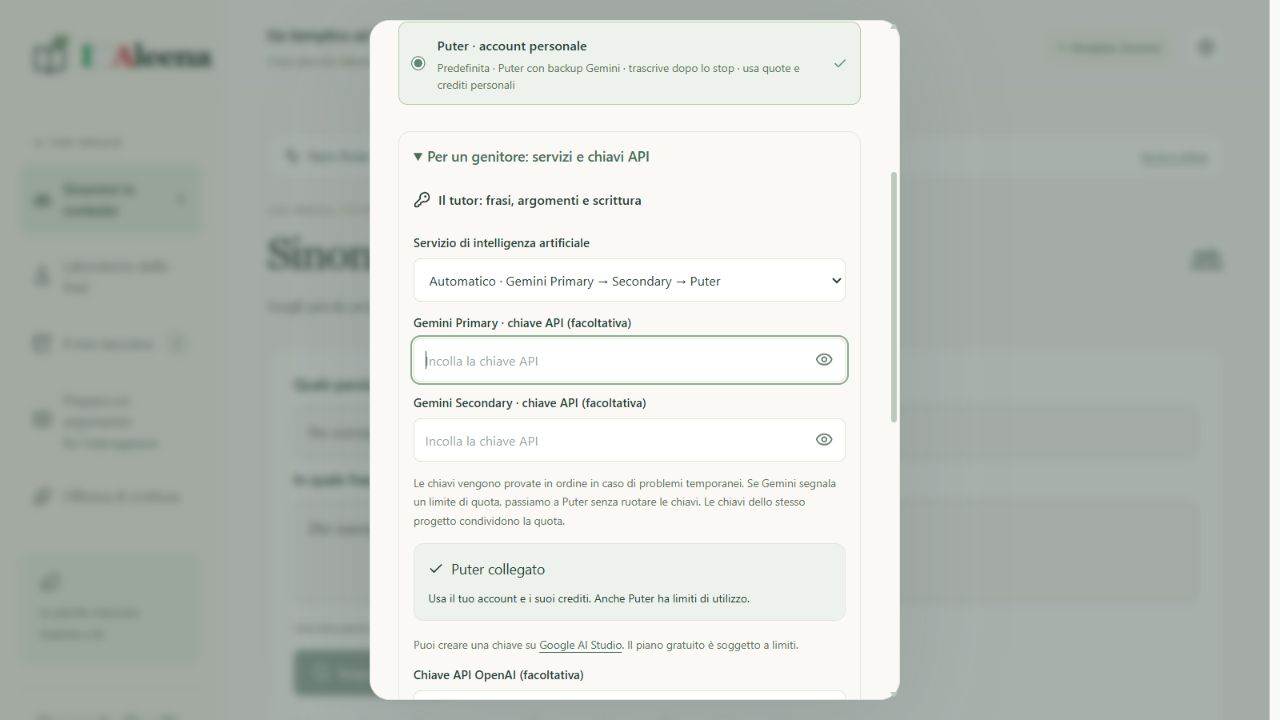
- Presione el equipo a la derecha. Abra “Para un padre: servicios y llaves API. Dejar “Servicio de Inteligencia Artificial” en “Automatic · Gemini Primary → Secondary → Puter. Si usted utiliza sólo Puter, dejar los campos vacíos Gemini Primary, Gemini Secondary y OpenAI.
- Prensa “Collegate” Puter. Si parece que Puter en la ventana oficial, ingrese a una cuenta que es adecuada para el uso previsto; vuelva a la aplicación y busque “Puter conectado.” La aplicación no requiere una llave PuterLas acciones personales y los créditos deben estar disponibles.
4. Elija dictación y voz, a continuación, guardar
- Para grabar frases elegir “Puter · Cuentas personales” en “Detalle en el taller de frases”. Para escucharlas, escoge “Puter · voz natural” en “servicio de lectura”. Estas son las opciones iniciales de una nueva configuración; compruebe si ya había utilizado la aplicación.
- Puede elegir “Dispositivo · voz gratuita” para leer, si el dispositivo tiene una voz en el idioma elegido. Siempre puede escribir sin usar el micrófono. Presione “Ahorra Ajustes”: X y “Annulla” no guarden los campos.
5. ¿Prefieres una llave personal?
- Sólo para uso permitido por los términos pertinentes: para Gemini crea una llave Google AI Studio e insertarlo en “Gemini Primary · clave API (opcional)”, dejando el tutor en Automático. Secondary No es obligatorio. OpenAI Elija entre OpenAI en el servicio del tutor e ingrese su llave OpenAI. Una suscripción a ChatGPT no incluye automáticamente el crédito API.
- Si eliges Whisper necesidad de la clave OpenAI incluso cuando el tutor de texto es Gemini. Si eliges la voz Gemini Te necesito. Gemini Primary incluso cuando el texto usa Puter. Todos los ajustes deben ser guardados. Los capítulos 4-6 explican cuentas, campos y combinaciones.
6. Hacer una prueba simple
- Abrir “Sinónimos en contexto”. Escribe “importante” y, en el contexto opcional, “Este libro es importante para la investigación”. Presiona “Encuentra los sinónimos”. Cuando las alternativas vienen con explicaciones y ejemplos, el tutor está respondiendo. En otros idiomas, utiliza una palabra y una frase en ese idioma.
- Si “Collegate” aparece PuterSi se requiere una clave, compruebe el servicio seleccionado. Si aparece un límite de cuota o crédito, compruebe su cuenta: no es suficiente para abrir el sitio y no es un error resolver añadiendo cuentas para evitar los límites.
- Para la voz, abra el Taller de frases y pruebe el botón de altavoz del ejemplo. Para el micrófono, pulse el comando dictador y autorice el navegador sólo en italeena.com. No inicie grabaciones sin el consentimiento de las personas involucradas.
7. Recuerda dónde queda la configuración
- Las claves, las opciones y los cuadernos permanecen en el perfil del navegador utilizado para italeena.com. Otro navegador, teléfono o dirección debe configurarse por separado. Los idiomas comparten las claves en el mismo navegador, pero tienen cuadernos y borradores distintos.
- Si utilizaste una versión en tu computadora primero, los datos antiguos no se transfieren al sitio por ti mismo. Exporta lo que quieras almacenar antes de eliminar esa versión.
1. Antes de comenzar
Bienvenidos y bienvenidos ITAleenaEsto no es una carrera: cuenta para entender e intentarlo de nuevo.
Para ti
- Lea las instrucciones con un adulto. Usted no tiene que saber palabras difíciles de comenzar: una palabra simple o frase es suficiente.
- No escriba dirección, teléfono, contraseña, nombre completo de la escuela o información privada sobre usted u otra gente. No registre compañeros y maestros.
- La inteligencia artificial puede ser errónea. Compare explicaciones y hechos con el libro y el maestro. Un voto de tutor no es un voto oficial.
Para adultos: primero ver los servicios
- Esta guía describe la versión actual, no certifica la idoneidad de un servicio para todos los menores. API o grabaciones para un menor hasta la edad, condición del proveedor, costos y procesamiento de datos no se han verificado.
- Gemini API: las condiciones consultadas tardan al menos 18 años y prohíben API Para esta aplicación escolar no es un camino para que los niños se activen. Una clave para un padre no elimina esa prohibición.
- Puter El consentimiento de un padre no cancela un umbral contractual mínimo. En Italia, para los servicios en línea basados en el consentimiento, el umbral del consentimiento autónomo es de 14 años: esto no legitima o adapta automáticamente ningún servicio.
- Para OpenAI API Usted debe comprobar las condiciones para los desarrolladores y las indicaciones menores de 18 años; esta aplicación no configura la retención de datos cero. No asuma que una suscripción de ChatGPT o el consentimiento de los padres resuelve todos los requisitos.
Lo que puedes hacer sin enviar una solicitud de AI
- Lea la guía y el ejemplo inicial, vea los datos ya guardados, busque en el cuaderno, escriba un borrador en el taller, elija un punto o una meta.
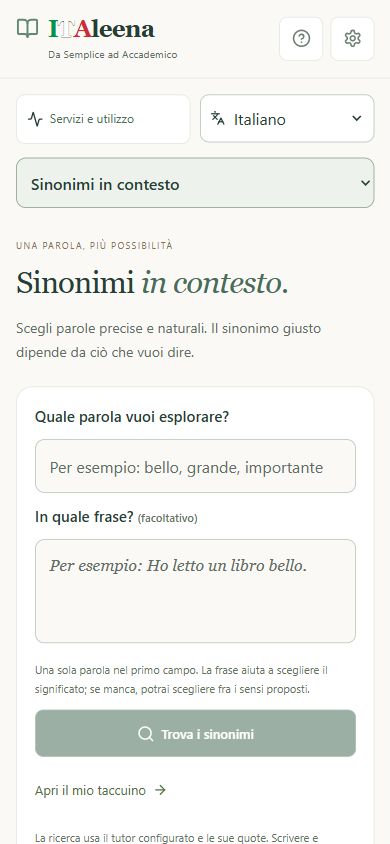
2. Abierto ITAleena and orient
Primero abre la aplicación. Antes de usar funciones en línea, complete la configuración a un adulto.
Abra el sitio, sin instalar programas
- Ábrelo. https://italeena.com/ En su computadora, tableta o navegador de teléfono, usted no necesita instalar Node.js, ejecutar comandos o mantener otro equipo encendido.
- Para los nuevos resultados, necesita una conexión a Internet y al menos un servicio del tutor configurado y disponible. Puter y no proporciona una clave API común.
- Si el sitio no abre, compruebe la dirección y la conexión. Si el navegador muestra un aviso de seguridad, no lo ignore: pida asistencia. Para el primer acceso siga la pestaña de configuración al principio de esta guía.
Los cinco espacios, desde arriba
- Sinónimos en contexto: explorar una palabra y elegir una alternativa adecuada para el significado.
- Taller de frases: mejora una frase corta, escucha y prueba palabras nuevas.
- Mi cuaderno: encontrar palabras, frases, fuentes y reanudar.
- Prepare un tema · Para la pregunta: registre o escriba una exposición completa y haga que sea más académico.
- Taller de redacción: construir una historia, un tema, una descripción, una biografía o un texto argumentativo.
Computadoras, tabletas y teléfonos
- En la computadora grande encontrará el menú lateral. En la tableta encontrará cinco pestañas de navegación por encima del contenido. En el teléfono abrirá el menú que muestra el nombre de la sección actual y elegirá uno de los cinco espacios.
- El idioma y los servicios y el uso están en la misma línea. En el grifo telefónico Servicios y uso para abrir los detalles; cierre para volver a la vista compacta.
Tres órdenes para recordar
- Logotipos ITAleena: volver a Sinonimi en contexto. Actualizar también la página abre esta sección.
- Engranaje: Configuración abierta. Los botones se pueden bloquear temporalmente mientras el tutor trabaja o el micrófono se registra.
- Servicios y uso: muestra el servicio activo y el estado de las solicitudes. La guía y la privacidad se abren en una pestaña separada, así que no abandonen el trabajo.
Elija su idioma
- En el selector junto a Servicios y utilizar elija Italiano, Español, Français, Deutsch o Español. La elección cambia de interfaz, ejemplos, tutor, dictado y lectura. No traduce automáticamente sus textos ya guardados.
- Cada idioma tiene su propio cuaderno, sus borradores, grabaciones y pruebas. Regresando al italiano encontrará los datos italianos existentes. API y la conexión Puter son compartidos en el mismo navegador.
- La aplicación guarda borradores abiertos y luego vuelve a cargar la página en el idioma elegido. Si el rescate falla, el idioma no se cambia.
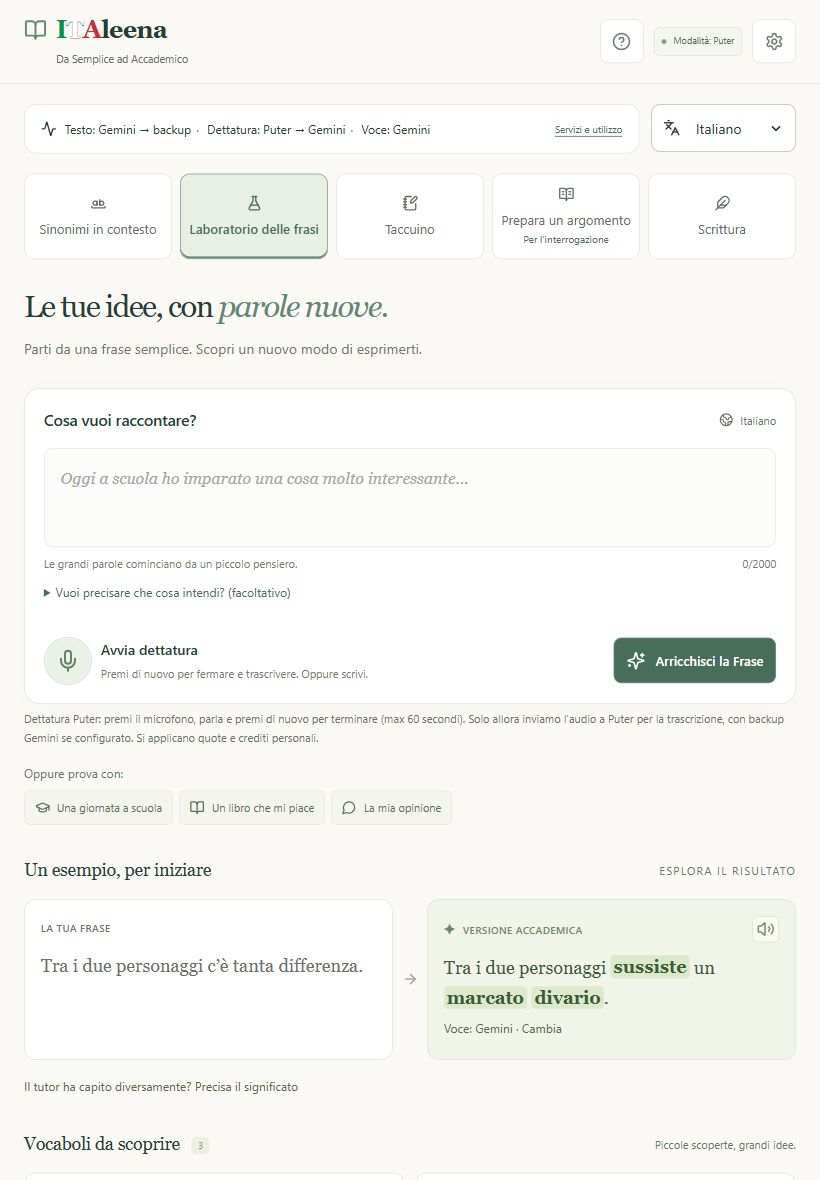
3. Ajustes: Hacerlo con un adulto
Los ajustes se refieren a tres cosas diferentes: quién corrige el texto, quién transcribe la voz y quién lee en voz alta.
La secuencia correcta
- Abrir configuración y luego “Para un padre: servicios y claves API.
- Revise primero los requisitos del capítulo 1. Elija sólo un servicio que se puede utilizar para la edad y para este proyecto. No introduzca una clave para evitar una restricción.
- Configurar el tutor y, si está permitido, colega PuterLuego elige dictación y lectura. Finalmente presione “Guardar configuración”.
- “Annulla” o la X cierra sin aplicar los cambios a los campos. Puter es un acceso externo: cerrar la ventana sin guardar no es equivalente a desconectar de Puter.
Dónde guardar sus opciones
- Las preferencias y las llaves se guardan en el perfil de este navegador. No se transfieren por sí mismas a otro ordenador, navegador, perfil o dirección del sitio.
- Una llave API Es como una clave personal para el servicio: no se debe poner en la frase, en el chat, en las fotos o en un correo electrónico de asistencia.
- En un dispositivo compartido, utiliza perfiles separados. En navegación privada, el rescate puede desaparecer al cerrar. No borre los datos del sitio antes de exportar lo que desea almacenar.
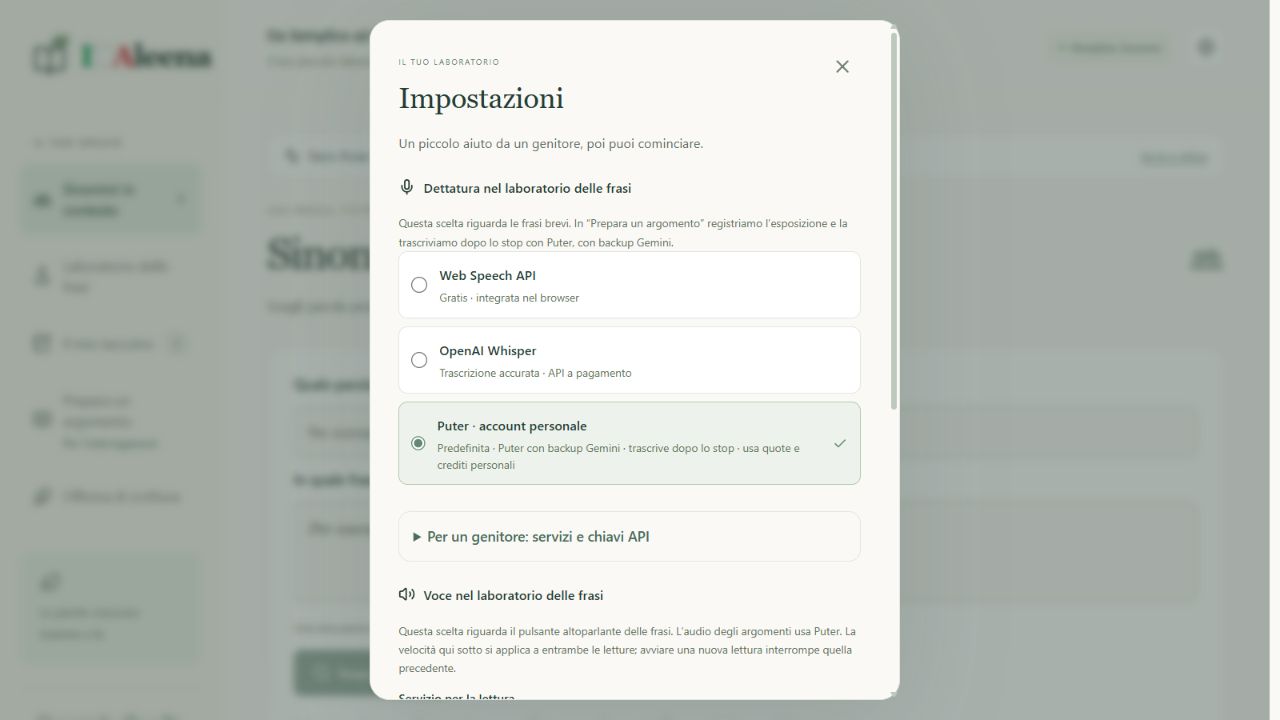
4. Conectar Puter
Puter puede proporcionar el tutor, transcripción y voz. No requiere pegar una clave Puter en la aplicación, pero requiere una cuenta permitida y disponibilidad de acciones o crédito.
Paso a paso, para un usuario adecuado
- En la configuración se abre “Para un padre: servicios y llaves API. Prensa “Collegate Puter.
- Si aparece Puter está listo, presione de nuevo “Collega Puter. El primer clic puede servir para cargar el servicio.
- En la ventana oficial Puter Inicie sesión con su cuenta. Cualquier registro y aceptación de los términos debe ser evaluado por el usuario apropiado: no crear la edad falsa y no compartir contraseñas.
- Lea los permisos y los costos. Volver arriba ITAleena y comprobar la escritura “Puter entonces guardar la configuración.
- Si la ventana no aparece, compruebe que el navegador no ha bloqueado el popup de acceso requerido. No autorice ventanas o dominios desconocidos.
¿Qué pasa?
- Las solicitudes utilizan los recursos de la cuenta vinculada. Cualquier disponibilidad gratuita tiene límites; Puter no significa uso ilimitado. El crédito real y los cargos son revisados en su cuenta Puter.
- Con el modo y los campos de texto “Automático” Gemini vacío, la prueba de la aplicación PuterNo necesitas añadir una llave OpenAI a utilizar Puter. El acceso sigue sujeto a las normas de edad y a los servicios subyacentes.
- Para salir Puter use sus cheques de cuenta y gestione sus permisos allí. ITAleena en el momento no tiene un botón “Desconectado Puter. No es suficiente eliminar una clave Gemini.
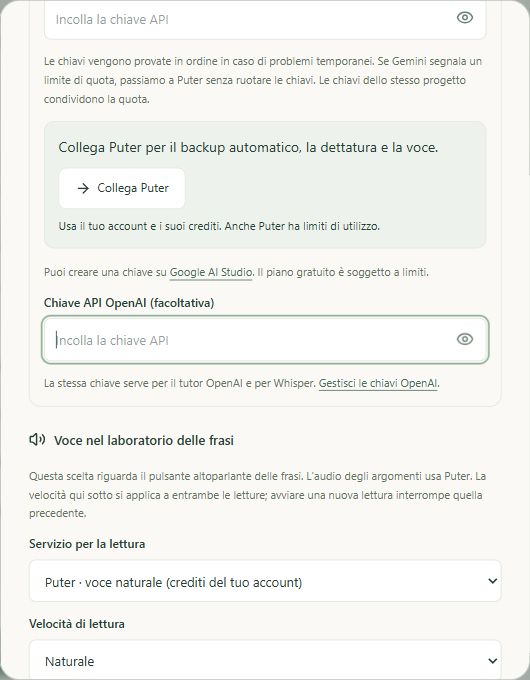
5. Llaves API y orden de los servicios
Esta parte es para el adulto o para aquellos que administran la aplicación. Explica los campos presentes, sin hacer un uso prohibido por los proveedores.
Gemini: campos actuales y límites de uso
- Los campos se llaman “Gemini Primary · clave API (opcional)” yGemini Secondary · clave API (opcional) . Las claves se gestionan en Google AI Studio: https://aistudio.google.com/apikey . Antes de crearlos o entrar en ellos, se aplican los requisitos y prohibiciones del Capítulo 1.
- En un contexto realmente permitido, crea una clave en el proyecto correcto, controla la cita y la facturación, copiandola al campo Primary y salvar. Secondary es opcional: no es necesario comenzar y no duplica automáticamente la cuota.
- El nombre "Automatic · Gemini Primary → Secondary → Puter” describe el camino: en caso de problemas temporales o acceso puede probar la otra clave configurada; si Gemini cuota o tarifa límite, saltar Secondary y pruebas Puter. No utilice diferentes cuentas para evitar probabilidades.
OpenAI: alternativa técnica
- Para uso permitido, el usuario que administra las credenciales abre https://platform.openai.com/api-keys , crear una clave y comprobar disponibilidad, límites de gasto y facturación.
- In ITAleena elegir “OpenAI” como servicio del tutor y pegar la clave en el campo “Chiave API OpenAI. La misma llave sirve si usted elige Whisper para dictación. No lo pegue en otros campos.
- El Lean API son un servicio diferente de la suscripción a ChatGPT. Un plan ChatGPT no garantiza crédito API. También la ruta OpenAI puede recurrir a Puter si es necesario y conectado.
Check without exposing secrets
- El ojo muestra o esconde un campo: utilizarlo sólo lejos de otras personas. No enviar capturas de pantalla con teclas visibles.
- Si una clave está expuesta, revocarla del sitio web del proveedor y reemplazarla. ITAleena No lo revoques.
- No guarde tarjetas ni active pagos para superar un error sin leer los costos. La aplicación no garantiza un número fijo de solicitudes gratuitas.
6. Micrófono y altavoz: son diferentes
El micrófono convierte su voz en texto. El altavoz convierte un texto en voz. Cambiar uno no cambia automáticamente el otro.
Determinar una frase corta
- En “Detalle en el taller de frases” elija el motor. En los nuevos ajustes la opción inicial es Puter; las opciones guardadas en el pasado pueden ser diferentes.
- Puter grabar hasta 60 segundos: presionar el micrófono, hablar en el idioma elegido y presionar de nuevo para terminar. Esperar la transcripción. En caso de error puedes probar una clave Gemini configurado: este es otro receptor de audio, sujeto a los requisitos pertinentes.
- Web Speech API El texto puede aparecer durante el dictado. No requiere una clave en la aplicación, pero el navegador puede enviar la voz a su servicio: no está necesariamente fuera de línea.
- Whisper requiere la clave OpenAI y utilizar su cuota. Grabar la frase y enviarla para transcribela después de la parada. Siempre puede escribir a mano sin usar el micrófono.
Permiso y medio ambiente
- Cuando inicie el micrófono, su navegador puede pedir permiso. Envíelo al sitio correcto solamente. Hable cerca del micrófono, en una habitación tranquila, sin registrar a otras personas.
- Si el micrófono está bloqueado, compruebe el sitio y la autorización del sistema con un adulto. https://italeena.com/ y dar permiso sólo cuando presiona el micrófono. La voz no es necesaria para escribir un ejercicio.
- No actualice la página mientras se registra o mientras el navegador está guardando. Si el audio recuperable aparece, descargarlo o retenerlo antes de registrarse de nuevo.
Escucha un texto
- En “Voce en el laboratorio de frases” elegir Dispositivo, Gemini o Puter. La voz del dispositivo no requiere las teclas de aplicación y depende de las voces instaladas en el idioma elegido; no garantiza el procesamiento siempre fuera de línea.
- Puter enviar el texto al servicio de voz y utilizar el crédito de su cuenta. Gemini utilizar una clave y compartir: los límites del capítulo 1. Puter para leer.
- Elija Slower, Natural o Más rápido y presione “Escuche un Test”. El botón puede convertirse en “Encontrar el Test”. Ahorre su elección.
- En el resultado, pulse el altavoz. Espere si aparece “Preparo”. Comenzar otra lectura interrumpe el anterior. Las partes ya generadas pueden ser escuchadas a esta visita sin regenerarlas. Después de una actualización, se puede solicitar una nueva solicitud.
7. Sinónimos en contexto
Úsalo cuando siempre repites la misma palabra o quieres elegir un término más preciso.
Pruébalo.
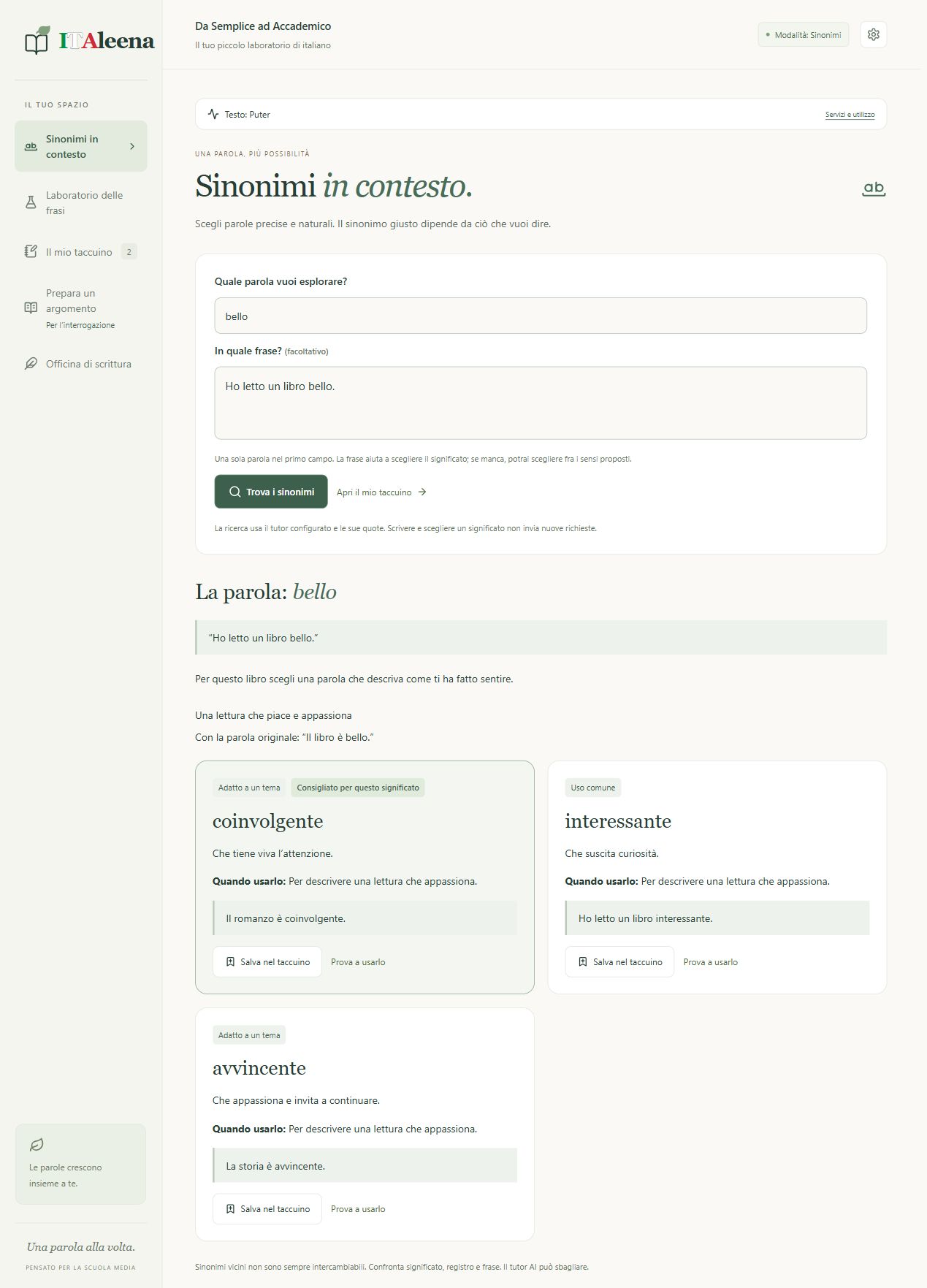
- En el primer campo, escriba una sola palabra, por ejemplo “nice”. En el segundo, opcional, escriba “Leo un hermoso libro”. El límite es de 60 caracteres para la palabra y 1.000 para el contexto.
- Presione “Encontrar los sinónimos”. Esta acción utiliza el tutor en línea. Si necesita, puede detener la búsqueda; el texto permanece.
- Si aparece “¿Qué quieres decir?”, elija el correcto. Por ejemplo, “grande” puede indicar tamaño o importancia. La elección utiliza el resultado ya recibido y no hace otra petición.
- Lea el significado, “Cuando utilizarlo” y el ejemplo. Las etiquetas distinguen el uso común, Adecuado para un tema y Más formal. “Recomendado para este significado” es una sugerencia, no una regla universal.
- Presione “Guardar en el cuaderno” para mantener ese término con contexto, significado y ejemplo. La investigación no se guarda automáticamente. “En el cuaderno” indica que esa voz ya está salvada.
- Presione “intente utilizarlo” para inventar su frase. La evaluación funciona como en el capítulo 9. Para encontrar el vocabulario en el cuaderno y en el taller usted tiene que guardarlo.
Si no hay alternativas
- El tutor puede proponer menos alternativas o sinónimos naturales. Por sus propios nombres y términos precisos no es necesario inventar sustitutos.
- Si cambias los campos, el viejo resultado sigue siendo reconocible con tu contexto. Pulsa de nuevo Encuentra los sinónimos para actualizarlo. Compruebe siempre a qué búsqueda pertenecen las tarjetas.
8. Taller de frases
Aquí comienzas desde una frase diaria y descubres una forma más precisa y adecuada para un tema que exprese la misma idea.
De su sentencia al resultado
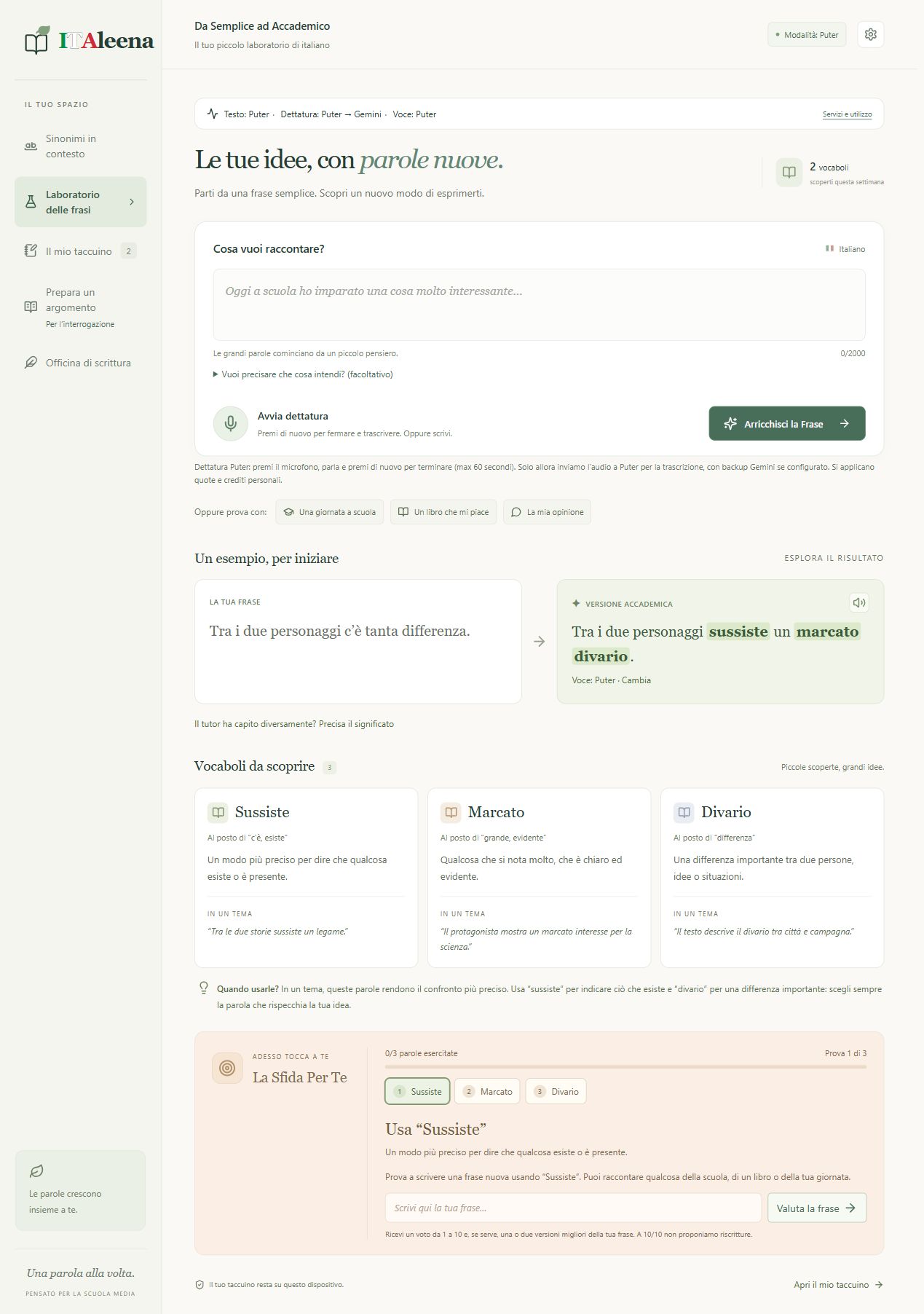
- Abrir la frase “Laboratorio delle”. Escribe en la casilla “La frase a enriquecerse”, hasta 2.000 caracteres, o usa el dictado del capítulo 6.
- Usted lee la transcripción y corrige cualquier nombre o palabras equivocados. El tutor no puede saber con seguridad lo que quiere decir.
- Si una palabra es ambigua, abierta “¿Quieres aclarar lo que quieres decir? (opcional)”. Escribe el significado deseado, por ejemplo “Yo entiendo que ha llegado a verme”.
- En el resultado se encuentra “Tu frase” y “Versión Accesiva”: en el ordenador están de lado a lado, en el teléfono uno sigue al otro. Compare: la idea debe permanecer la tuya.
- Lea “Vocaboli para descubrir” y el consejo de contexto. Las palabras resaltadas en la frase ayudan a encontrarlas. Presione al altavoz para escuchar la versión académica.
- Si el tutor ha malinterpretado, utilice “El tutor ha entendido de manera diferente? Precisa el significado”, clarifique y pida la transformación. No memorice una frase que cambie su idea.
Lo que se salva
- Los resultados exitosos introducen automáticamente las palabras del cuaderno con palabras. El ejemplo inicial sirve para entender la página y no es su frase guardada.
- La historia de las frases mantiene hasta 200 voces recientes. Explica periódicamente. Un error de servicio no produce un resultado o un voto inventado: mantiene la entrada y la reingresa tranquilamente.
9. El desafío para ti: aprender a usar la palabra
Leer una palabra es el primer paso. Usarla en una nueva frase te ayuda a entender si realmente lo entendiste.
Una palabra a la vez
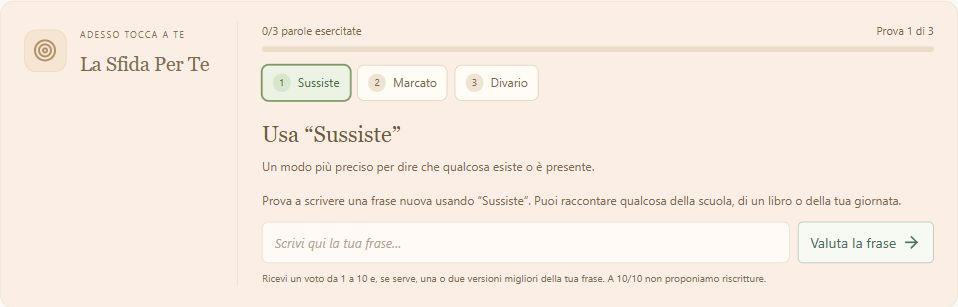
- Cada término tiene una prueba separada. El progreso indica cuántas pruebas has hecho, no cuán inteligente eres, o cuán experimentado eres.
- Lea la entrega y escriba su propia frase en el campo “Escribe una frase con una palabra nueva”. Use el significado correcto, no sólo la palabra.
- Presione “Empieza la frase” o la flecha. El tutor controla el uso de la palabra, gramática, claridad y relevancia.
- Usted obtiene un voto completo de 1 a 10 y un comentario. A continuación 10 son una o dos mejores versiones de la misma idea.Con 10/10 no se proponen reescrituras.
- Lee por qué, entonces cambias la frase si quieres probar de nuevo. Si cambias el texto, la vieja retroalimentación no es válida para la nueva versión: necesitas una nueva evaluación.
- Después de la evaluación use “Siguiente palabra”, cuando esté presente, o elija otro término. Continúe cubriendo todo el vocabulario, sin tener que ponerlos en la misma frase.
Un ejemplo y un hábito útil
- Con “divary” puedes escribir: “La biblioteca ayuda a reducir la brecha entre aquellos que tienen muchos libros y aquellos que tienen pocos”. Pregúntate qué diferencia estás describiendo.
- Un voto alto no muestra una maestría definitiva. Si una explicación parece incorrecta, compárala con un adulto o un diccionario.
10. Mi libreta
Es su colección de palabras y textos en este dispositivo. Usted puede buscar, revisar y entender de dónde viene cada palabra.
Búsqueda y retrace
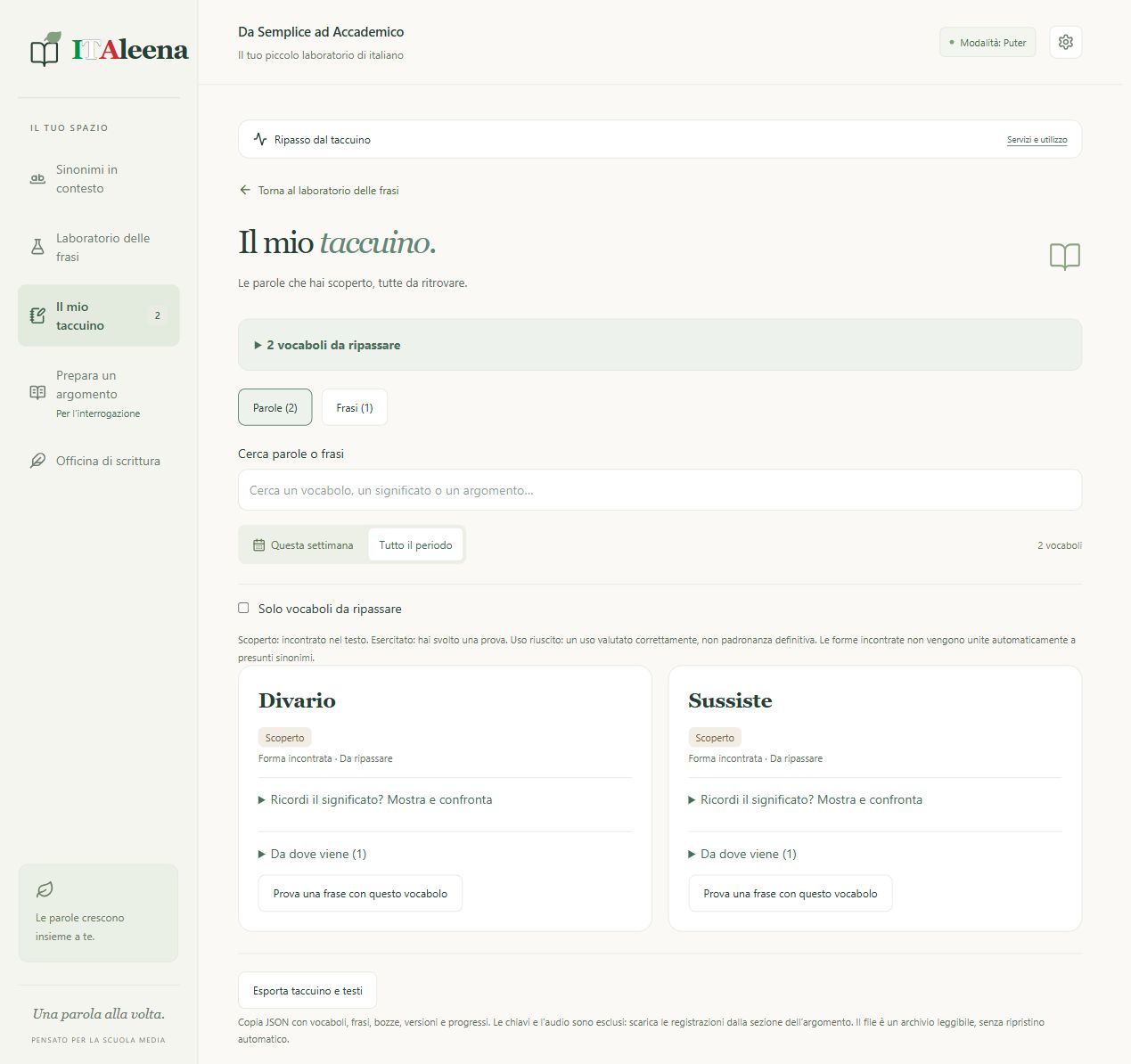
- Abrir el cuaderno. “Parole” muestra las palabras compartidas por frases, argumentos, escritos ya evaluados y sinónimos salvados; “Frasi” muestra la historia del laboratorio.
- Escribe en “Busca palabras o frases”. Elige “Esta semana” o “Todo el tiempo”. Si pareces perderte una palabra, revisa la primera búsqueda y los filtros.
- “Sólo las palabras que deben ser retomadas” reduce la lista a las ondas sugeridas. Después de una represalia guardada, la propuesta reapareció después de unos tres días, según la fecha del dispositivo.
- Primero trata de recordar el significado; luego abre “Recuerde el significado? Mostrar y comparar”. “Me comparé lo que recordé” es su autoevaluación: no asigna un voto de AI.
- “De donde viene” enumera las fuentes: Frases, Exposición, Escritura o Sinónimo. Una palabra puede tener más fuentes. “tratar una frase con esta palabra” abre el desafío.
Comprender etiquetas
- Descubrido: conociste el vocabolo. Ejercicio: hiciste una prueba. Uso exitoso: hay un uso correctamente evaluado. No son certificaciones maestras.
- En las frases, “Open and repass” reopens el resultado con las pruebas. Versiones de la misma frase se pueden agrupar: expandir el grupo para ver a los demás.
Eliminar y exportar
- Para una frase, utilice “Elimina”. Para un sinónimo, abra la fuente y utilice “Elimina esta fuente”. Si hay otras fuentes de vocabulario, permanecen disponibles.
- “Annulla” te permite restaurar dentro de 8 segundos y luego desaparecer. No esperes si has borrado erróneamente.
- “Exportar cuaderno y textos” descarga un archivo JSON Con textos, borradores, versiones, sinónimos y progreso, no incluye claves ni grabaciones de audio. No hay ningún comando para cargarlo automáticamente en la aplicación: es una copia legible, no una recuperación completa.
11. Preparar un tema: para la cuestión
Repita todo el tema que estudió y luego trabaje en la forma de toda la exposición.
Registro y transcripción
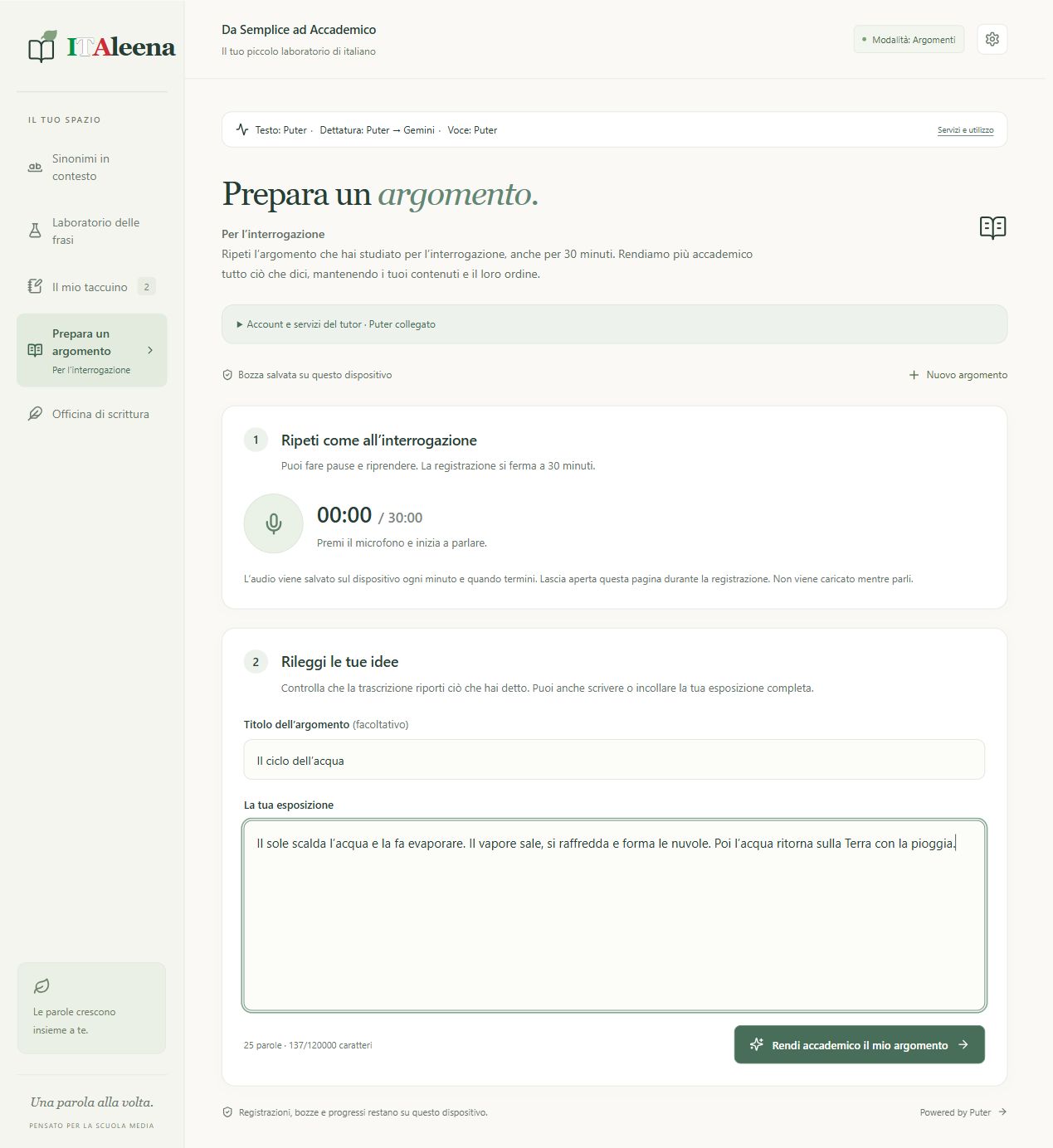
- Abrir “Prepare un tema”. Si necesita abrir “Account and tutor services” y configurar un servicio permitido. También puede escribir o pegar su exposición directamente.
- El límite total es de 30 minutos. Se puede utilizar “Pausa” y “Resume”.
- Para terminar de presionar la plaza. La pausa no significa parar. Esperar la última parte para ser salvada: hasta entonces otros comandos pueden permanecer deshabilitados.
- Presione “Transcribir registro” cuando aparece y se activa. Durante el registro la aplicación guarda partes localmente de aproximadamente un minuto; no los cobra mientras habla.
- La transcripción del juicio Puter y, en caso de problemas, una clave Gemini disponible. Respetar los límites indicados al inicio de la guía. El número de partes procesadas aparece durante el trabajo.
- Mantenga el original utilizando “audio download” o descarga de una sola pieza cuando esté disponible. Si detiene o falla una parte, mantenga el audio y el texto antes de volver a intentarlo.
Corregir toda la exposición
- Añade un título opcional y lee “Tu exposición”. Corregir errores de transcripción. Se necesita al menos 40 caracteres para activar “Academic devolver mi tema”; el campo llega a 120.000 caracteres.
- El largo contenido se procesa en varias partes. Espera; no cierre la página. En caso de error el texto transcrito sigue siendo la base para ser guardado.
- El objetivo es mantener su contenido y orden, mejorando el lenguaje: no reemplaza el estudio o una verificación de los hechos.
- Usar la lectura con Puter para escuchar, repetir con tus palabras y hacer la prueba de las palabras. Comience otra lectura detiene el anterior.
- En “Tus argumentos y borradores” reabrir el trabajo. “Nuevo tema” comienza otro camino. Para eliminar un tema o redactar el uso correspondiente Eliminar y leer el aviso: la cancelación puede referirse al registro del borrador. Cancelar está disponible durante 8 segundos.
12. Taller de redacción: elegir la misión
El objetivo es volverse más autónomo por escrito, no conseguir un tema hecho por AI para copiar.
Comienzo
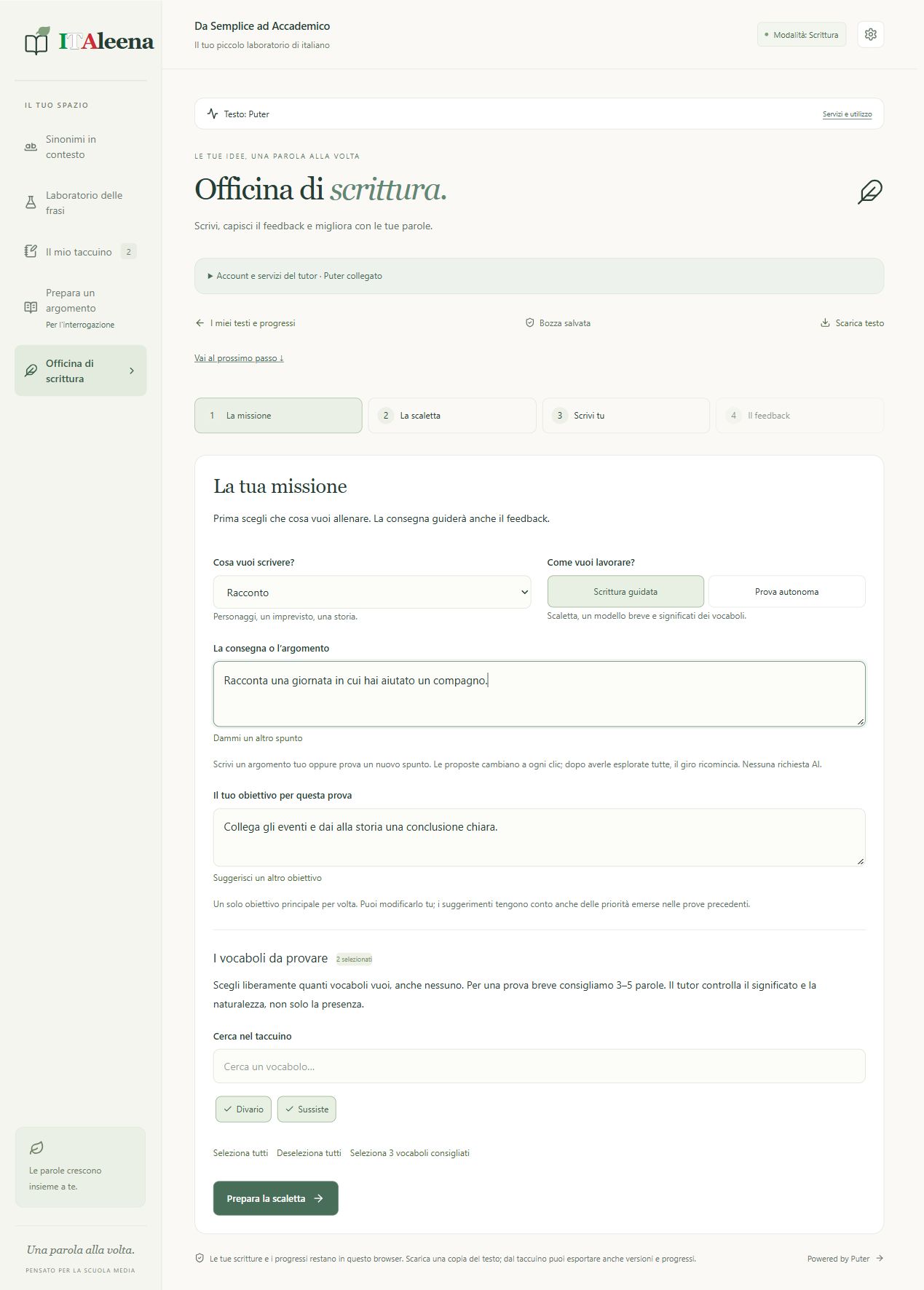
- Taller de escritura abierta. “Descubre su punto de partida” propone una primera prueba; “Nuevo escrito” abre un nuevo trabajo. “Mis textos” le permite reabrir borradores y versiones.
- Elija el género: Tale, Tema, Descripción, Biografía o Texto Argumentativo. Para una biografía use hechos verificados y no invente información sobre personas reales.
- Elija la escritura guida si desea la escalera y los medios de comunicación, o pruebe de forma autónoma si desea probarse sin la misma ayuda.
- En “La entrega o el tema” escribes, o pulsas “Detenme un punto” / “Dame otro punto”. Cada clic propone otra idea; después de explorar el grupo, el tour comienza de nuevo.
- En “Su objetivo para esta prueba” elija sólo una mejora principal. Usted puede cambiarla o presionar “Suggest otro objetivo”: también esta sugerencia es local.
- En “Buscar en el cuaderno” encontrar y seleccionar cuántas palabras deseas, incluso cero. Seleccione todas, Deseleccionar los tres recomendados son atajos: no hay obligación de usar todas las palabras en cada texto.
- Para empezar, necesita 3-5 palabras para la entrega. Usar muchas palabras sin sentido no mejora el texto. Si cambia de género, compruebe que la entrega, el objetivo y las notas viejas siguen siendo consistentes.
13. Scaletta, texto y solicitud de comentarios
Piense, escriba, lea, el tutor sólo interviene cuando le pregunte.
Primero organiza ideas
- En el asistente de “Escalera Prepare” escribe notas cortas en los campos: personajes, lugar, problema y solución para una historia; las preguntas cambian según el género.
- Presione “Yo escribiré ahora.” La escalera le acompaña: usted no tiene que convertir cada nota en un párrafo de la misma longitud.
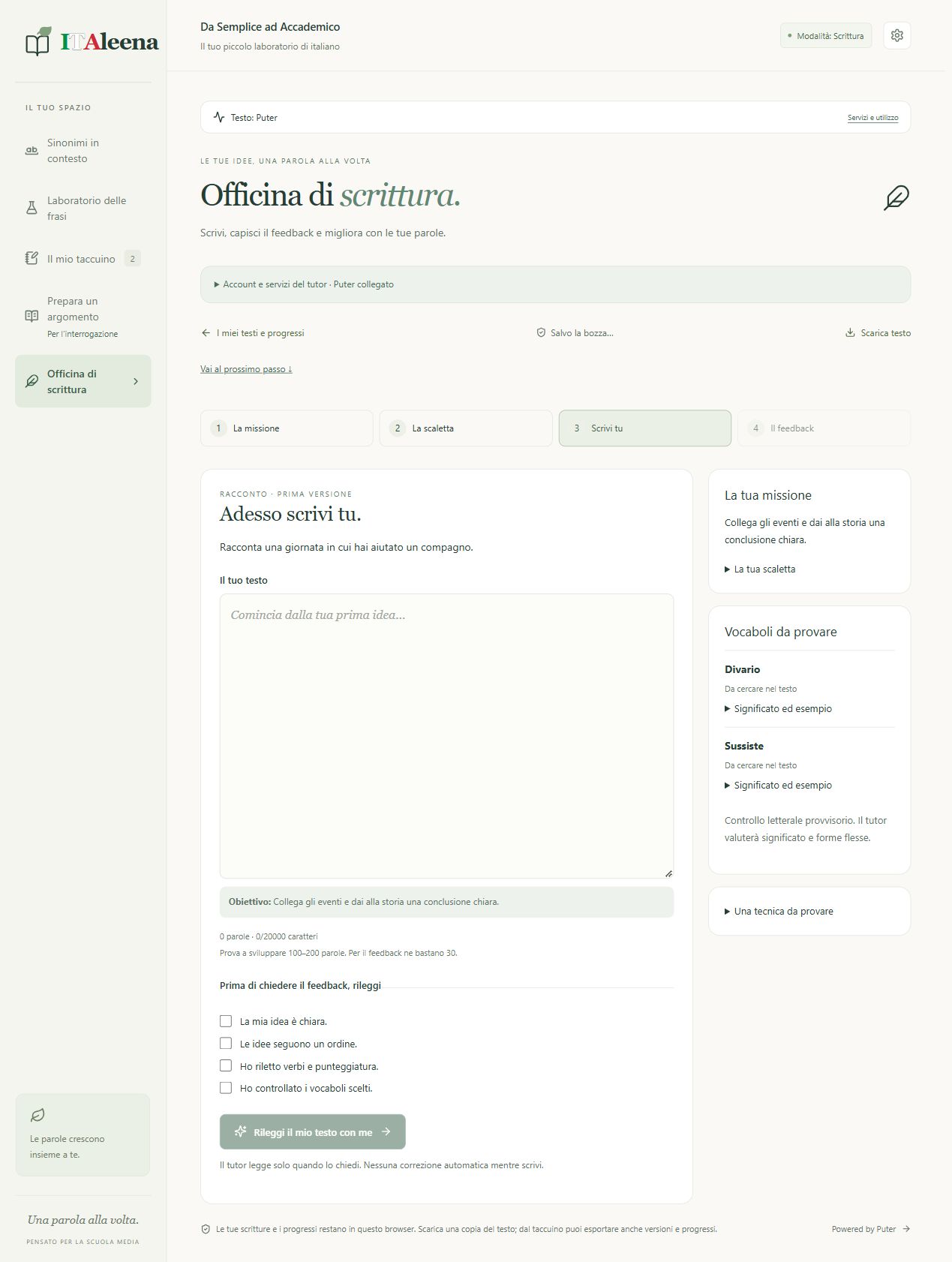
- Escribe en el campo “Tu texto”. Trate de desarrollar 100-200 palabras para un ejercicio; el límite técnico es de 20.000 caracteres. La solicitud de retroalimentación se activa por 30 palabras, no por 30 caracteres.
Antes de enviar
- Lea y compruebe las cuatro pruebas: idea clara; orden de ideas; verbos y puntuación; palabras escogidas. Los cónyuges son una ayuda para releer, no una prueba con respuestas perfectas.
- El tutor recibe el texto y el contexto de la tarea: género, entrega, meta, palabras escogidas y, para revisiones, material anterior necesario para la comparación.
- Si el botón es gris, compruebe el número de palabras y todos los trucos. Después de una revisión, también necesita una breve reflexión, de al menos 8 caracteres, sobre lo que ha cambiado.
- Espere el estado “Bozza guardado” antes de salir. Utilice “Descargar texto” para una copia del texto y cuaderno para exportar incluso versiones y progreso.
14. Comprensión de la retroinformación y mejora
La retroalimentación le muestra dónde intervenir. Lea un punto de éxito primero y luego elija una prioridad concreta.
Cosas que buscar
- “Esto funciona bien” indica lo que puede almacenar. Las cuatro habilidades se refieren a ideas y contenidos, organización, gramática y vocabulario.
- Lea las pistas y ejemplos de su texto. Intente corregirse antes de abrir “Explicar” o “Mostrar una corrección”.
- Compruebe “Las palabras en su escritura”: distingue el uso correcto, el uso para mejorar y las palabras no utilizadas. Una palabra presente no es necesariamente bien utilizado; las formas flexurales correctas pueden ser aceptadas por el tutor.
- Haga el pequeño ejercicio y, si lo desea, abra “Mostrar una solución posible”. Es una solución posible, no la única.
- ¿Tienes dudas? Escribe una pregunta concreta y pulsa “Llama al tutor”. Cada explicación utiliza el servicio en línea; el límite de la aplicación es 10 preguntas por escrito. No entres secretos en la pregunta.
Repasa sin perder tu voz
- “Imprimir mi texto” vuelve a publicar la escritura: no entrega automáticamente un tema perfecto. Trabaja en una o dos prioridades, sin reemplazar todas tus ideas.
- Explicar “¿Qué has cambiado y por qué?”, leer, re-renunciar y pedir una nueva retroalimentación. Puedes revisar versiones anteriores.
- Cuando está disponible, “Seguridad sobre un nuevo tema” comprueba la transferencia de la capacidad.Para visitas guiadas se desbloquea después de al menos dos evaluaciones; para las pruebas iniciales está disponible después de sus comentarios.
- El progreso se basa en las pruebas disponibles. El término “Más seguro” requiere éxito en el primer envío autónomo en al menos dos temas diferentes.
- Si la AI está equivocada, usted no está obligado a aceptar el consejo. Haga preguntas y compare con el libro o profesor. Usted puede eliminar una escritura de “Mis textos”; la restauración es temporal, cuando se indica por el aviso.
15. Si algo no funciona
Primero guarde su texto. Luego lea el mensaje y elija el control correcto: la prensa muchas veces puede consumir otras peticiones.
Mensaje y próxima acción
- “El servicio no está disponible”: puede ser un problema temporal, red o proveedor. Espera y prueba de nuevo. No necesitas cambiar todos los campos.
- “Preguntas o crédito”: abrir Servicios y usar y comprobar la cuenta del proveedor. Esperar la recuperación de la cuota o pedir al adulto. No añadir cuentas para evitar los límites.
- “Modello no disponible para esta cuenta”: acceso, área, proyecto o modelo no puede ser compatible. Por favor, compruebe el servicio de adultos; una cuenta gratuita no garantiza cada modelo.
- “Collegate Puter”: El acceso está desaparecido o expirado. Abra la configuración y vuelva a conectarse si se permite su uso.
- “El dictado se ha detenido”: puede escribir a mano. Compruebe el micrófono, la compatibilidad de red y navegador. Antes de elegir otro motor lea donde se enviará la voz.
- “Trascribe” no es activo: realmente termina el registro con la plaza y espera el rescate final. Si todas las partes ya están transcritas, no hay nada que enviar de nuevo.
- “El texto académico no está completo”: mantiene la transcripción y el audio. Prueba de nuevo cuando el servicio está disponible; para un trabajo muy largo se considera partes más cortas, manteniendo una copia completa.
- Sin sonido: volumen de control, tarjeta silenciosa y servicio de voz. Puter necesita acceso y crédito; para el dispositivo necesita una voz disponible en el idioma elegido. Pruebe “Escuche una prueba” en la configuración.
- Datos perdidos: Compruebe el mismo dispositivo, navegador, perfil y dirección. https://italeena.com/, El pasaje al sitio público no transfiere automáticamente claves y cuadernos: configura el servicio en la nueva dirección y mantiene una copia del trabajo anterior.
Lo que el indicador realmente dice
- Los servicios y el uso muestran los intentos y estados locales, separados por texto, dictado y voz. No es el equilibrio oficial o el número exacto de solicitudes que quedan. Puede no incluir usos de otros dispositivos u otras aplicaciones.
- Para asistencia, por favor contáctenos quizpatentepertutti@gmail.com. Indicar sección, botón, mensaje y navegador. No enviar claves, contraseñas o audio privado. Para un menor, escriba el mensaje a un adulto.
16. Una pequeña capacitación y el proyecto
Mejor un ejercicio comprendió que muchas respuestas copiadas.
Ejemplo de rutina de 15 minutos
- 3 minutos: explorar una palabra con un contexto y elegir un sinónimo que usted entiende.
- 4 minutos: mejora una frase e inventa una nueva frase para el desafío.
- 3 minutos: volver del cuaderno sin abrir la definición inmediatamente.
- 5 minutos: Escribe un párrafo corto en el taller o repite una parte del tema. Elige una cosa para mejorar. No tienes que completar todas las secciones todos los días.
Tres preguntas antes de cerrar
- ¿Qué palabra entiendo mejor? ¿En qué contexto lo usaré? ¿Qué error quiero comprobar la próxima vez?
- Espera el rescate, descarga lo que necesitas y cierra el micrófono. Si utilizas un dispositivo compartido, protege el perfil y las cuentas.
Porque nació. ITAleena
- Mi nombre es Haq Rizwan ulLo he creado. ITAleena La idea es ofrecer una clara ayuda para encontrar palabras más precisas, preparar una exposición y aprender a escribir con más confianza.
- Si desea proponer una función, reporte un problema o sugiera una mejora, póngase en contacto conmigo: quizpatentepertutti@gmail.com. Las propuestas ayudan a crecer el proyecto. Usted no necesita enviar datos personales del niño o del niño.
- Esta guía describe sólo las funciones presentes en la versión verificada. Ejemplos en las imágenes son demostrativos.
17. Privacidad y contactos
La privacidad se refiere a lo que queda en su dispositivo y lo que envía a los servicios en línea. Lea la información completa a continuación junto con un adulto.
1. Ambito, gerente y contacto
- Esta información describe el funcionamiento de la aplicación ITAleena, cuya dirección pública es https://italeena.com/. Project manager and referent: Haq Rizwan ul. Contacto para asistencia y privacidad: quizpatentepertutti@gmail.com. El dominio público ha sido comunicado por el gerente; no se han comunicado los detalles del proveedor de alojamiento y su configuración.
- Para el servicio público el operador debe completar y verificar la información aún no documentada: contactos e identificación del propietario, cualquier ubicación relevante, alojamiento y registros, bases legales, roles de proveedores, garantías de transferencias, tiempos de retención y procedimientos aplicables a los menores.
2. La privacidad explicada de una manera sencilla
- El cuaderno vive en este navegador. Cuando usted pide a un tutor que corrija un texto, ese texto es enviado fuera del dispositivo al servicio usado. Cuando usted pide una transcripción, se envía la grabación; cuando usted pide una lectura, el texto se envía a leer.
- Use ejemplos inventados, no diga secretos y no registre a otras personas. Si algo le preocupa, deténgase y pregunte a un adulto, no tiene que enviar datos personales para practicar en el léxico.
3. Datos procesados y fines
- Ajustes, motor de voz, preferencias y llaves API: le permite configurar y autenticar los servicios escogidos. Frases, sinónimos, temas, escritos, revisiones, pruebas y retroalimentación: permite ejercicios, preservación del trabajo y reanudación.
- Registros: se utilizan para transcribir y recuperar exposición o dictado interrumpido. Estado local y cuenta de servicios: ayuda a explicar errores y uso; no constituyen el equilibrio oficial del proveedor.
- No se requiere una cuenta ITAleena. Cuentas de Puter, Google OpenAI Si escribe al correo electrónico, el nombre o la dirección del remitente y el contenido del mensaje llegan a la casilla de ayuda: no adjuntar información innecesaria.
4. Ahorro local y conservación
- El código utiliza localStorage para preferencias, claves, frases, guardados, curriculum vitae y conteos de servicio. IndexedDB Los datos se separan por el origen del sitio y el perfil del navegador; no hay sincronización del cuaderno aplicado a un archivo ITAleena.
- Las frases se limitan a las 200 entradas recientes; los otros archivos tienen sus propios controles técnicos y limitaciones. No hay caducidad automática general de textos y audio. Permanecen hasta la eliminación, reemplazo proporcionado por el flujo, limpieza del navegador o pérdida de la memoria local.
- El audio de dictado reclamable se elimina normalmente después de una transcripción exitosa; si la transcripción falla puede permanecer para un nuevo intento. Las grabaciones de los argumentos permanecen en el archivo local hasta que se eliminan con el trabajo relacionado.
- El audio sintético para escuchar se guarda principalmente en la memoria de la visita actual.Las copias exportadas y las descargas permanecen en su lugar en los archivos del dispositivo y deben ser gestionadas por separado.
5. Cuándo y a quién se envía el contenido
- Texto del tutor: con búsqueda, enriquecimiento, evaluación o demanda, se envía el contenido requerido y el contexto educativo necesario. En el taller se pueden incluir entrega, meta, palabras, escala y versiones anteriores para comparación.
- La ruta automática puede pasar de Gemini Primary a Secondary y luego a Puter, según el tipo de error; en el límite de cuota/valor no gira la segunda clave Gemini. El camino OpenAI puede usar Puter como respaldo. El mismo contenido puede llegar a más proveedores si un primer intento falla.
- Conferencia y temas: Puter es el primer servicio de transcripción en su camino; en caso de un problema puede sub-entrar una clave Gemini disponible. Whisper envía el audio directamente a OpenAI. Web Speech La grabación local del tema se carga cuando empiezas a Transcripción, no mientras estás hablando.
- Lectura: el texto es enviado a Puter o Google si usted elige esos artículos. Las entradas del dispositivo dependen del sistema / navegador y no debe ser descrito como necesariamente offline. Puter puede involucrar a los proveedores de IA a continuación: no es equivalente al procesamiento exclusivamente local.
6. Credenciales, servicios externos y seguridad
- Las claves se envían al proveedor respectivo en las solicitudes HTTPS; el código no tiene un backend ITAleena Sin embargo, guardar en el navegador no es una caja segura cifrada: las personas o software con acceso al perfil pueden leerlo.
- Puter Sube un script externo de js.puter.com y gestiona su acceso. Esto implica conexiones a terceros incluso sin una solicitud de IA. Los identificadores de sesión y proveedor están sujetos a sus reglas; los scripts autorizados en la página son parte del contexto de confianza.
- Esto no excluye los registros de red o alojamiento, las cookies o la telemetría de servicios externos. El sitio público puede generar registros técnicos de acceso, como dirección IP, fecha, solicitud de recursos y navegador. El operador debe confirmar la duración del registro y las herramientas realmente activas: no se inventan y no declaran “no cookie” o “no colección”.
- No se garantiza que los datos enviados a los proveedores permanezcan en la UE. Localización, conservación, posible uso para la mejora de modelos y garantías de transferencia dependen del servicio, cuenta, contrato y área.
7. Condiciones de los menores y de los proveedores
- La supervisión de un adulto es necesaria para evaluar cuentas, credenciales, costos y procesamiento de datos. ITAleena no aplica la verificación de la edad ni una recopilación verificada del consentimiento de los padres.
- Restricciones Gemini API descrito en el Capítulo 1 le impide presentarlo como una opción ordinaria para esta aplicación dirigida a menores. Puter prevé una edad mínima; OpenAI API La voz o las tareas de un menor pueden contener datos personales incluso sin un nombre completo.
- El uso escolar requiere una evaluación por parte de la escuela sobre sus funciones y obligaciones.Esta aplicación no sustituye un entorno escolar aprobado ni documenta dicha aprobación por sí sola.
8. Control, eliminación y copias
- Puede cambiar el texto antes de enviar, elegir un servicio permitido o no utilizar las funciones en línea. No dé permiso al micrófono si prefiere escribir. Una cancelación detiene la espera local pero no garantiza la recopilación de datos ya enviados o la ausencia de cargos para una solicitud iniciada.
- Puede eliminar frases, fuentes sinónimos, argumentos, borradores o escritos con los comandos de las secciones respectivas. Cuando aparece Cancelar, la restauración está disponible durante 8 segundos. Un vocabulario con otras fuentes puede permanecer en el cuaderno; los relés son un archivo distinto.
- Para eliminar todos los datos locales, utiliza, con un adulto, controles del navegador en los datos de este sitio, incluyendo la memoria local y la base de datos. Primero exporta lo que desea almacenar: esta operación puede ser irreversible. Para una eliminación completa, también puede comprobar las descargas, perfiles y otras fuentes o puertos utilizados.
- Para cancelar o revocar cuentas, claves y datos ya enviados, utilice los controles y contactos del proveedor pertinente. ITAleena no puede acceder remotamente a los cuadernos locales y no puede eliminar automáticamente copias almacenadas por Google, OpenAI o Puter.
9. Derechos, fundamento jurídico y solicitudes
- Para los datos personales efectivamente procesados por el operador, se aplican los derechos de acceso, rectificación, eliminación, limitación, oposición y portabilidad previstos por el controlador, cuando se aplican las condiciones. GDPR. Puede ponerse en contacto con el contacto indicado y, si es necesario, con la autoridad competente, en Italia la Autoridad de Protección de Datos.
- El consentimiento del micrófono es un permiso técnico del navegador: no demuestra por sí solo una base legal válida para cada tratamiento posterior. El operador debe definir antes de que el público o la escuela use las bases apropiadas para cada propósito; no se inventan en esta declaración.
- Por favor, no envíe claves, contraseñas, documentos de identidad o documentos de audio de menores en el primer correo electrónico. Indica el problema con los únicos datos necesarios; cualquier verificación adicional debe ser motivada por el destinatario.
10. Actualizaciones y referencias
- Esta información se actualiza el 13 de noviembre de 2026. Si cambia de alojamiento, servicios, datos recopilados o operativos, esta información y la guía deben ser actualizadas antes de su uso.
- Los enlaces oficiales en la parte inferior de la página le permiten comprobar las condiciones y la información. Las probabilidades y requisitos pueden cambiar: no son promesas de gratuidad o aprobaciones legales del proyecto.
Fuentes oficiales para adultos
Consulte esta guía el 13 de noviembre de 2026.