Ton guide, pas à pas.
D'abord les réglages avec un adulte. Puis les mots, les phrases, les questions et l'écriture.
Livraison 13 novembre 2026 · Site: https://italeena.com/ · Chiffres avec exemples de démonstration, sans références personnelles. Il touche une figure pour la voir élargie.
Premier accès : configurer le tuteur avant de commencer
Le site s'ouvre immédiatement. Pour obtenir de nouvelles corrections, vous devez connecter au moins un service autorisé et disponible.
1. Ouvrir le site et choisir la langue
- Montez https://italeena.com/. Vous n'avez pas besoin d'installer un programme et vous n'avez pas besoin d'un compte ITAleena. Choisissez l'italien, Español, Français, Deutsch ou l'anglais. Les instructions ici se rapportent aux noms d'italien; dans l'application changer avec la langue choisie.
2. Avant le tuteur, vérifier les exigences avec un adulte
- Lisez le chapitre 1: chaque service a des conditions, un âge minimum, des cotes et des coûts possibles.Une clé mère n'annule pas les restrictions du fournisseur.
3. Un chemin sans clés de collage API- Oui. Puter
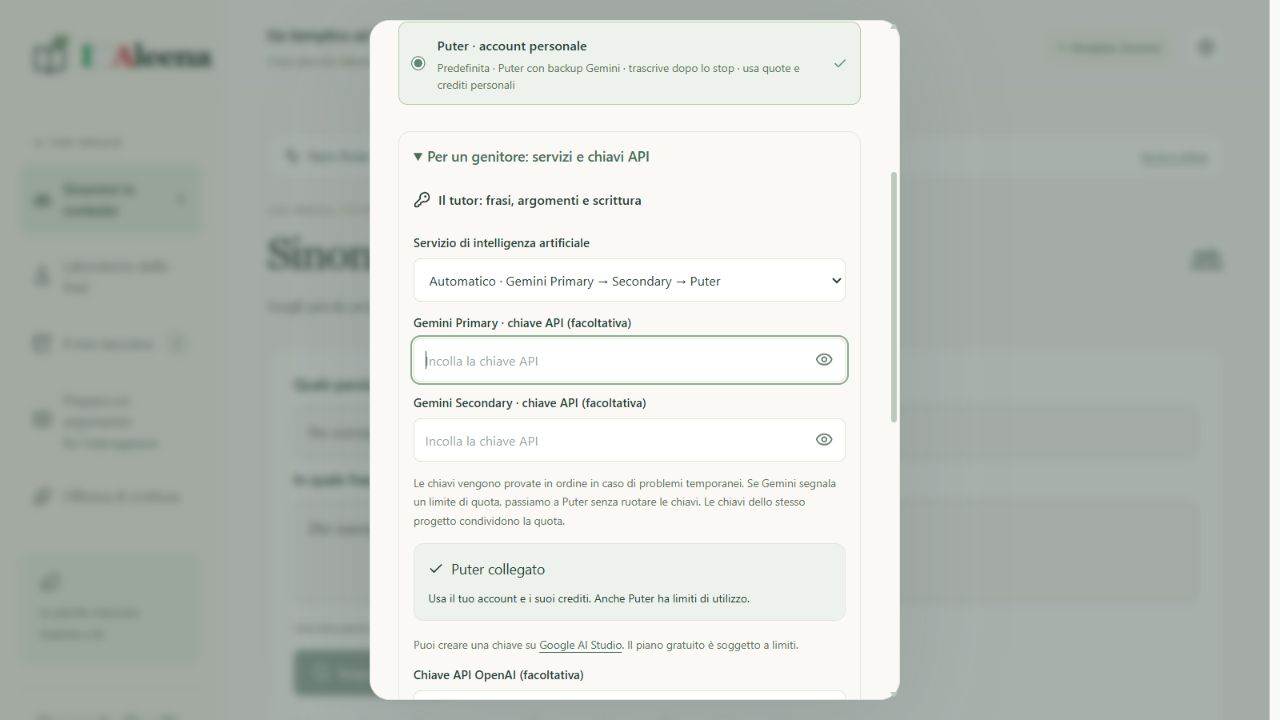
- Appuyez sur l'équipement en haut à droite. Ouvrir pour un parent : services et clés APIDépart Service de renseignements artificiels sur Automatic · Gemini Primary → Secondary → PuterSi vous utilisez seulement Puter, laisser les champs vides Gemini Primary, Gemini Secondary et OpenAIC'est vrai.
- Appuyez sur .. PuterS'il apparaît que Puter dans la fenêtre officielle, connectez-vous à un compte qui convient à l'usage prévu; retournez à l'application et recherchez -Puter connecté.- L'application ne nécessite pas de clé PuterLes actions et crédits personnels doivent être disponibles.
4. Choisissez la dictée et la voix, puis enregistrez
- Pour enregistrer les phrases, choisissez :Puter · comptes personnels en détails dans l'atelier d'expressions. Pour les écouter, choisissezPuter · voix naturelle en service de lecture. Ce sont les choix initiaux d'une nouvelle configuration; vérifiez-les si vous avez déjà utilisé l'application.
- Vous pouvez choisir l'appareil · voix libre pour la lecture, si l'appareil a une voix dans la langue choisie. Vous pouvez toujours écrire sans utiliser le microphone. Appuyez sur l'appareil Paramètres d'enregistrement: X et l'appareil Annulla n'enregistrez pas les champs.
5. Préférez-vous une clé personnelle?
- Uniquement pour une utilisation autorisée par les termes pertinents: Gemini crée une clé dans Google AI Studio et insérez-le dans le champ ci-dessous.Gemini Primary · clé API (facultatif), laissant le tuteur sur Automatic. Secondary Ce n'est pas obligatoire. OpenAI Choisissez parmi OpenAI au service du tuteur et entrez votre clé OpenAI. Un abonnement ChatGPT n'inclut pas automatiquement le crédit APIC'est vrai.
- Si vous choisissez Whisper besoin de la clé OpenAI même lorsque le tuteur de texte est Gemini. Si vous choisissez la voix Gemini J'ai besoin de toi. Gemini Primary même lorsque le texte utilise Puter. Tous les paramètres doivent être sauvegardés. Les chapitres 4 à 6 expliquent les comptes, les champs et les combinaisons.
6. Effectuer un essai simple
- Ouvrir les synonymes dans le contexte.Écrire les synonymes importants et, dans le contexte optionnel, Ce livre est important pour la recherche.Appuyer sur les synonymes.Écrire les alternatives avec des explications et des exemples, le tuteur répond.
- Si le code apparaît PuterSi une clé est nécessaire, vérifiez le service sélectionné. Si un quota ou une limite de crédit apparaît, vérifiez votre compte : il ne suffit pas d'ouvrir le site et ce n'est pas une erreur à résoudre en ajoutant des comptes pour contourner les limites.
- Pour la voix, ouvrez l'Atelier des phrases et essayez le bouton haut-parleur de l'exemple. Pour le microphone, vous appuyez sur la commande de dictée et n'autorisez le navigateur que sur italeena.com. Ne commencez pas les enregistrements sans le consentement des personnes concernées.
7. Rappelez-vous où reste la configuration
- Les touches, les choix et les carnets restent dans le profil de navigateur utilisé pour italeena.com. Un autre navigateur, téléphone ou adresse doit être configuré séparément. langues partagent les touches dans le même navigateur, mais ont des carnets et des ébauches distinctes.
- Si vous avez d'abord utilisé une version sur votre ordinateur, les anciennes données ne sont pas transférées sur le site par vous-même. Exportez ce que vous voulez stocker avant de supprimer cette version.
1. Avant de commencer
Bienvenue et bienvenue ITAleenaCe n'est pas une course : elle compte pour comprendre et essayer à nouveau.
Pour toi
- Lisez les instructions avec un adulte. Vous n'avez pas besoin de connaître des mots difficiles pour commencer : un mot ou une phrase simple suffit.
- N'écrivez pas l'adresse, le téléphone, le mot de passe, le nom complet de l'école ou des informations privées sur vous ou d'autres personnes.
- L'intelligence artificielle peut être erronée. Comparez les explications et les faits avec le livre et l'enseignant. Un vote de tuteur n'est pas un vote officiel.
Pour adultes : d'abord, consultez les services
- Ce guide décrit la version actuelle, ne certifie pas l'adéquation d'un service pour tous les mineurs. API ou des enregistrements pour un mineur jusqu'à l'âge, l'état du fournisseur, les coûts et le traitement des données n'ont pas été vérifiés.
- Gemini API: les termes consultés prennent au moins 18 ans et interdisent API Pour cette application scolaire, ce n'est pas un chemin pour les enfants à activer. Une clé pour un parent n'élimine pas cette interdiction.
- Puter Le consentement d'un parent n'annule pas un seuil contractuel minimum. En Italie, pour les services en ligne basés sur le consentement, le seuil de consentement autonome est de 14 ans: cela ne légitime pas automatiquement ou n'adapte aucun service.
- Pour OpenAI API Vous devez vérifier les conditions pour les développeurs et les indications de moins de 18; cette application ne configure pas la conservation zéro des données. Ne présumez pas qu'un abonnement ChatGPT ou le consentement de parent résout toutes les exigences.
Ce que vous pouvez faire sans envoyer une demande d'IA
- Lisez le guide et l'exemple initial, voyez les données déjà enregistrées, recherchez dans le cahier, écrivez un projet dans l'atelier, choisissez un point ou un objectif.
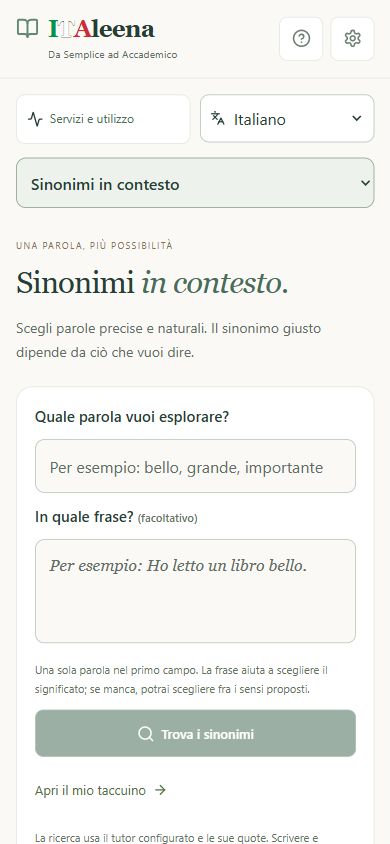
2. Ouvrir ITAleena et d ' orientation
Ouvrez d'abord l'application. Avant d'utiliser des fonctionnalités en ligne, remplissez les paramètres pour un adulte.
Ouvrir le site, sans installer de programmes
- Ouvre-le. https://italeena.com/ Dans votre ordinateur, tablette ou navigateur téléphonique, vous n'avez pas besoin d'installer Node.js, d'exécuter des commandes ou de garder un autre ordinateur allumé.
- Pour les nouveaux résultats, vous avez besoin d'une connexion Internet et d'au moins un service du tuteur configuré et disponible. Puter et ne fournit pas de clé API fréquent.
- Si le site ne s'ouvre pas, vérifiez l'adresse et la connexion. Si le navigateur affiche un avis de sécurité, ne l'ignorez pas : demandez de l'aide. Pour le premier accès, suivez l'onglet configuration au début de ce guide.
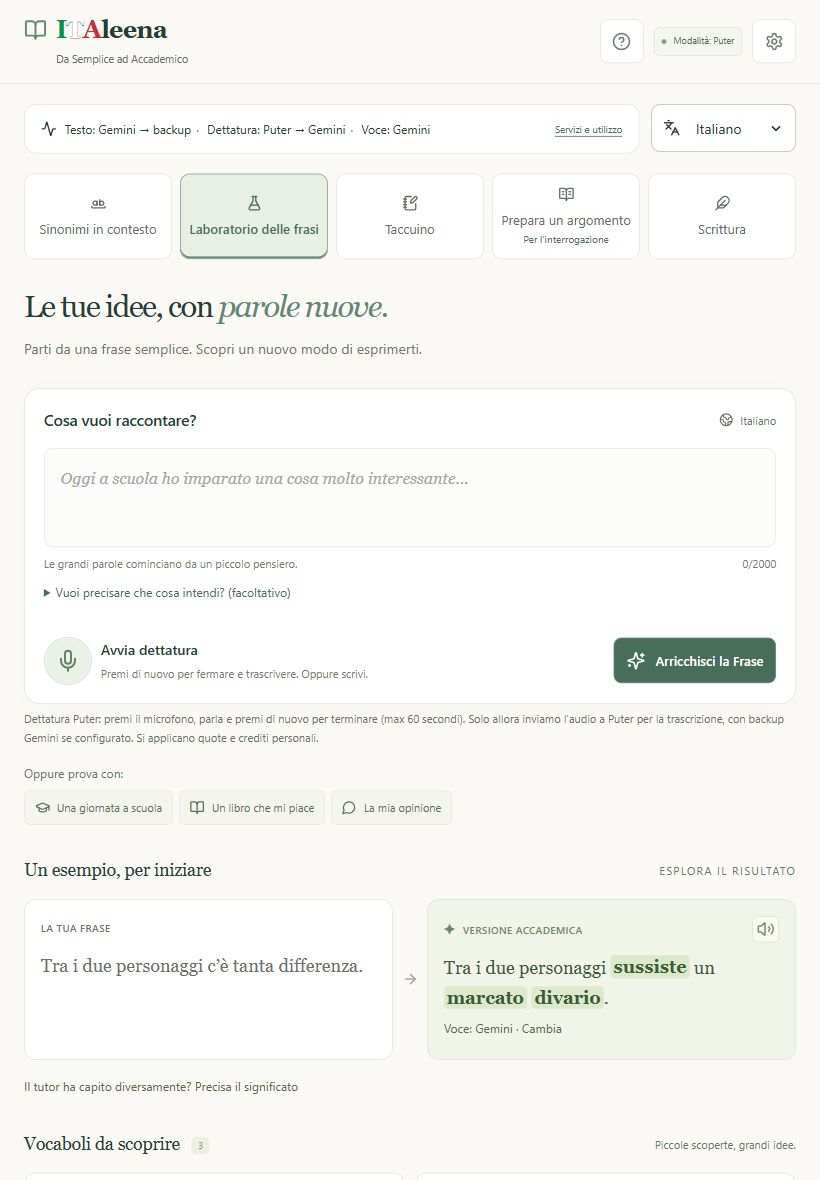
Les cinq espaces, d'en haut
- Synonymes en contexte : explorez un mot et choisissez une alternative adaptée au sens.
- Atelier de phrases : améliore une courte phrase, l'écoute et teste de nouveaux mots.
- Mon cahier : trouver des mots, des phrases, des sources et un curriculum vitae.
- Préparer un sujet · Pour la question : enregistrer ou écrire une exposition entière et la rendre plus académique.
- Atelier d'écriture : construire une histoire, un thème, une description, une biographie ou un texte argumentatif.
Ordinateurs, tablettes et téléphones
- Sur le grand ordinateur, vous trouverez le menu latéral. Sur la tablette, vous trouverez cinq onglets de navigation au-dessus du contenu. Sur le téléphone, vous ouvrirez le menu affichant le nom de la section actuelle et choisirez l'un des cinq espaces.
- Langue et services et l'utilisation sont sur la même ligne. Sur le téléphone, appuyez sur Services et utilisez pour ouvrir les détails; fermez-les pour revenir à la vue compacte.
Trois commandes à retenir
- Logo du logo ITAleena: retour à Sinonimi en contexte. Mise à jour de la page ouvre cette section.
- Équipement : Ouvrez les paramètres. Les boutons peuvent être temporairement bloqués pendant que le tuteur fonctionne ou que le microphone enregistre.
- Services et utilisation : affiche le service actif et l'état des demandes. Le guide et la protection des renseignements personnels s'ouvrent dans un onglet séparé, donc n'abandonnez pas le travail.
Choisissez votre langue
- Dans le sélecteur à côté des Services et utiliser choisir l'italien, Español, Français, Deutsch ou l'anglais. Le choix modifie l'interface, les exemples, le tuteur, la dictée et la lecture. Il ne traduit pas automatiquement vos textes déjà enregistrés.
- Chaque langue a son propre cahier, ses brouillons, ses enregistrements et ses épreuves. Retour en italien vous trouverez les données italiennes existantes. API et la connexion Puter sont partagés dans le même navigateur.
- L'application enregistre les brouillons ouverts et recharge ensuite la page dans la langue choisie. Si le sauvetage échoue, la langue n'est pas changée.
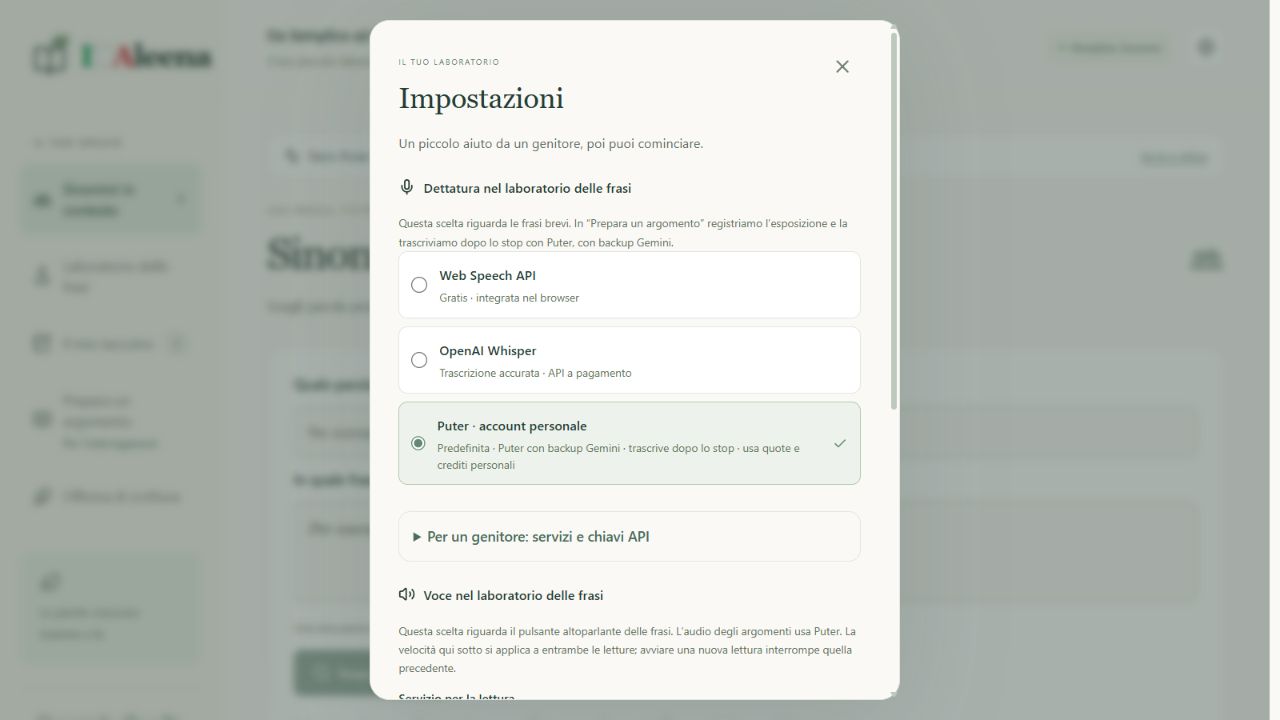
3. Paramètres: Faites-le avec un adulte
Les réglages concernent trois choses différentes : qui corrige le texte, qui transcrit la voix et qui lit à voix haute.
La séquence correcte
- Ouvrir les paramètres et ensuite, pour un parent : services et clés APIC'est vrai.
- Vérifiez d'abord les exigences du chapitre 1. Choisissez seulement un service qui peut être utilisé pour l'âge et pour ce projet. Ne saisissez pas une clé pour contourner une restriction.
- Configurer le tuteur et, si cela est permis, le collègue PuterEnsuite, choisissez la dictée et la lecture. Appuyez enfin sur le bouton Enregistrer les paramètres.
- Annulla ou le X ferment sans appliquer les modifications aux champs. Puter est un accès externe: fermer la fenêtre sans enregistrer n'est pas équivalent à se déconnecter de PuterC'est vrai.
Où sauvegarder vos choix
- Les préférences et les clés sont conservées dans le profil de ce navigateur. Ils ne sont pas transférés par eux-mêmes à un autre ordinateur, navigateur, profil ou adresse du site.
- Une clé API C'est comme une clé personnelle du service: il ne faut pas la mettre dans la phrase, dans le chat, dans les photos ou dans un email d'assistance.
- Sur un appareil partagé, il utilise des profils séparés. Dans la navigation privée, le sauvetage peut disparaître lors de la fermeture. Ne supprimez pas les données du site avant d'exporter ce que vous voulez stocker.
4. Connexion Puter
Puter peut fournir le tuteur, la transcription et la voix. Ne nécessite pas de coller une clé Puter dans l'application, mais elle nécessite un compte autorisé et la disponibilité d'actions ou de crédits.
Étape par étape, pour un utilisateur approprié
- Dans les paramètres s'ouvrent.Pour un parent : services et clés APIPresser PuterC'est vrai.
- S'il apparaît Puter est prêt, pressez à nouveau PuterLe premier clic peut servir à charger le service.
- Dans la fenêtre officielle de Puter Connectez-vous avec votre compte. Toute inscription et acceptation des termes doit être évaluée par l'utilisateur approprié: ne créez pas de faux âge et ne partagez pas de mots de passe.
- Lire les permissions et les coûts. ITAleena et vérifiez l'écriturePuter puis enregistrez les paramètres.
- Si la fenêtre n'apparaît pas, vérifiez que le navigateur n'a pas bloqué le popup d'accès requis. N'autorisez pas les fenêtres ou domaines inconnus.
Qu'est-ce que c'est ?
- Les demandes utilisent les ressources du compte lié. Toute disponibilité gratuite a des limites; Puter ne signifie pas une utilisation illimitée. Le crédit réel et les frais sont vérifiés dans votre compte PuterC'est vrai.
- Avec le mode texte et les champs Automatic Gemini vide, le test de l'application Puter. Vous n'avez pas besoin d'ajouter une clé OpenAI à utiliser Puter. L'accès reste soumis aux règles d'âge et aux services sous-jacents.
- Pour sortir Puter utilisez vos vérifications de compte et gérez vos autorisations là-bas. ITAleena à l'heure actuelle n'a pas de bouton Déconnecté PuterIl ne suffit pas de supprimer une clé GeminiC'est vrai.
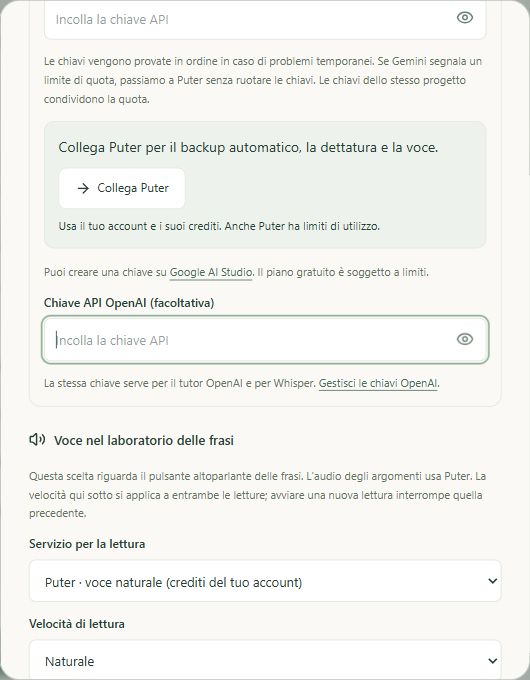
5. Clés API et de l ' ordre des services
Cette partie est pour l'adulte ou pour ceux qui gèrent l'application. Explique les champs présents, sans faire une utilisation interdite par les fournisseurs.
Gemini: champs et limites d'utilisation actuels
- Les champs s'appellent ""Gemini Primary · clé API (facultatif)Gemini Secondary · clé API (facultatif). Les clés sont gérées en Google AI Studio- Oui. https://aistudio.google.com/apikey . Avant de les créer ou d'y entrer, les exigences et interdictions du chapitre 1 s'appliquent.
- Dans un contexte effectivement autorisé, il crée une clé dans le bon projet, contrôle la citation et la facturation, la copie au champ Primary et sauver. Secondary est facultatif: il n'est pas nécessaire de commencer et ne double pas automatiquement le quota.
- Le nom Automatic · Gemini Primary → Secondary → PuterDescription du chemin: en cas de problèmes temporaires ou d'accès peut essayer l'autre clé configurée; si Gemini quota ou taux limite, saut Secondary et preuve Puter. Ne pas utiliser différents comptes pour contourner les cotes.
OpenAI: alternative technique
- Pour une utilisation autorisée, l'utilisateur qui gère les identifiants s'ouvre https://platform.openai.com/api-keys , créer une clé et vérifier la disponibilité, les limites de dépenses et la facturation.
- En ITAleena choisir .OpenAIComme un service du tuteur et coller la clé dans le champ API OpenAILa même clé sert si vous choisissez Whisper Ne le collez pas dans d'autres champs.
- Les maigres API sont un service différent de l'abonnement ChatGPT. Un plan ChatGPT ne garantit pas le crédit API. Aussi l'itinéraire OpenAI peut recourir à Puter si nécessaire et connecté.
Vérifier sans exposer les secrets
- L'œil montre ou cache un champ : n'utilisez-le qu'à l'écart des autres personnes. N'envoyez pas de captures d'écran avec des clés visibles.
- Si une clé est exposée, retirez-la du site Web du fournisseur et remplacez-la. ITAleena Ne le retirez pas.
- Ne pas enregistrer de cartes ou activer les paiements pour surmonter une erreur sans lire les coûts. L'application ne garantit pas un nombre fixe de requêtes gratuites.
6. Microphone et haut-parleur: ils sont différents
Le microphone transforme votre voix en texte. L'enceinte transforme un texte en voix. Changer l'un ne change pas automatiquement l'autre.
Déterminez une phrase courte
- Dans le détail dans l'atelier de phrases, choisissez le moteur. Dans les nouveaux paramètres, le choix initial est Puter; les choix sauvegardés dans le passé peuvent être différents.
- Puter enregistrer jusqu'à 60 secondes: appuyez sur le microphone, parlez dans la langue choisie et appuyez à nouveau sur pour terminer. Attendez la transcription. En cas d'erreur, vous pouvez essayer une clé Gemini configuré : il s'agit d'un autre récepteur audio, sous réserve des exigences pertinentes.
- Web Speech API Le texte peut apparaître pendant la dictée. Il ne nécessite pas de clé dans l'application, mais le navigateur peut envoyer la voix à son service: il n'est pas nécessairement hors ligne.
- Whisper demande la clé OpenAI et utilisez son quota. Enregistrez la phrase et envoyez-la pour la transcrire après l'arrêt. Vous pouvez toujours écrire à la main sans utiliser le microphone.
Permission et environnement
- Lorsque vous démarrez le microphone, votre navigateur peut demander l'autorisation. Envoyez-le au bon site seulement. Parlez près du microphone, dans une pièce tranquille, sans enregistrer d'autres personnes.
- Si le microphone est bloqué, vérifiez l'autorisation du site et du système auprès d'un adulte. https://italeena.com/ et ne donner la permission que lorsque vous appuyez sur le microphone. La voix n'est pas nécessaire pour écrire un exercice.
- Ne mettez pas à jour la page lors de l'enregistrement ou pendant l'enregistrement du navigateur. Si l'audio récupérable apparaît, téléchargez-la ou maintenez-la en arrière avant de l'enregistrer à nouveau.
Écoute un texte.
- Dans la phrase "Voce" dans le lab de phrase "choisir l'appareil", Gemini ou Puter. La voix de l'appareil ne nécessite pas les touches de l'application et dépend des voix installées dans la langue choisie ; elle ne garantit pas le traitement toujours hors ligne.
- Puter envoyer le texte au service vocal et utiliser le crédit de votre compte. Gemini utiliser une clé et partager: les limites du chapitre 1. Puter pour lire.
- Choisissez plus lent, naturel ou plus rapide et appuyez sur -Écoutez un test. Le bouton peut devenir -Trouver le test. Sauvegardez votre choix.
- Dans le résultat, appuyez sur le haut-parleur. Attendez si -Preparo. Commencer une autre lecture interrompt le précédent. Les parties déjà générées peuvent être écoutées à cette visite sans les régénérer. Après une mise à jour, une nouvelle demande peut être demandée.
7. Synonymes dans le contexte
Utilisez-le quand vous répétez toujours le même mot ou voulez choisir un terme plus précis.
Essaie.
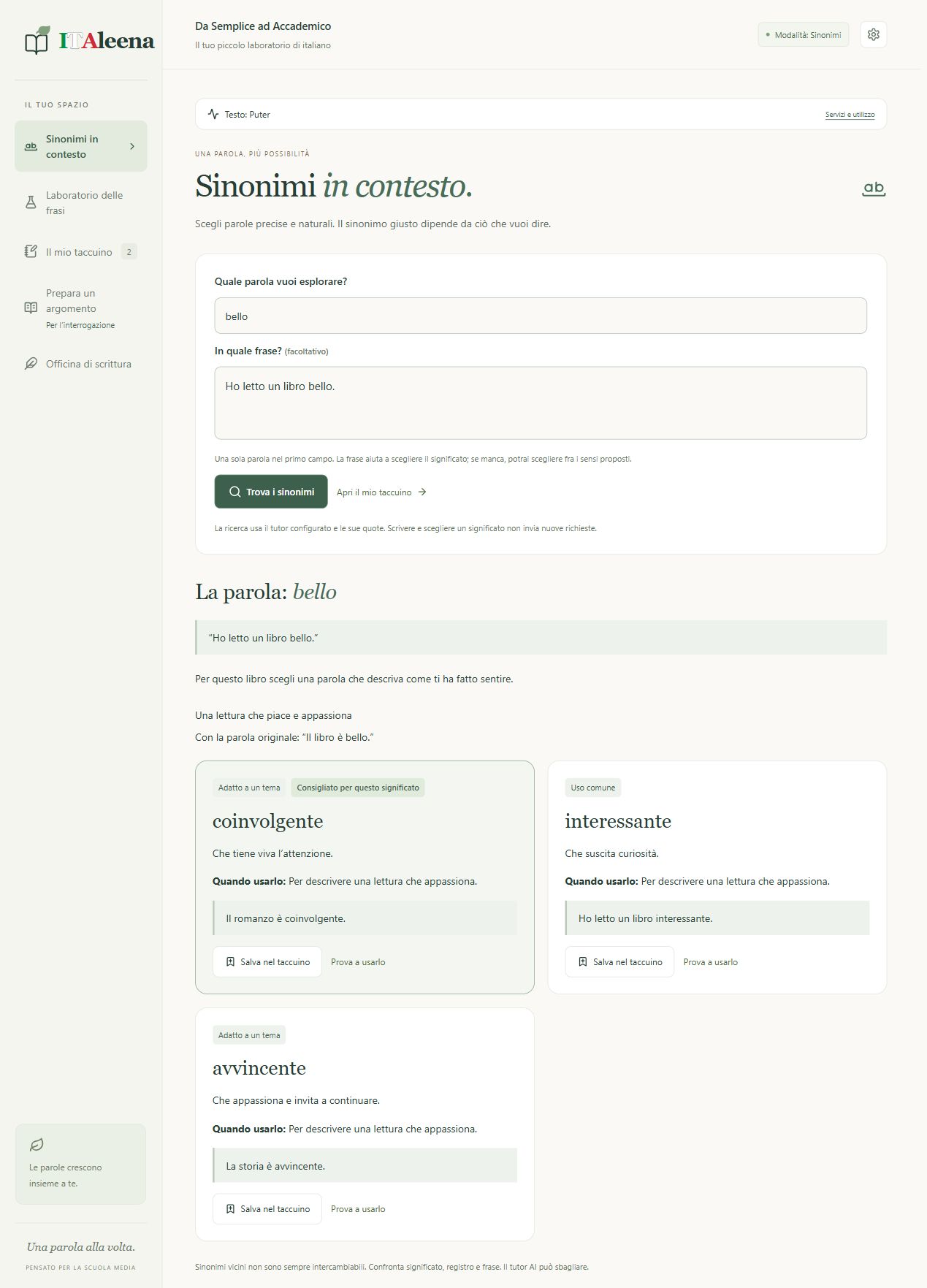
- Dans le premier champ, écrivez un seul mot, par exemple . Dans le second, facultatif, écrivez . J'ai lu un beau livre. . La limite est de 60 caractères pour le mot et 1000 pour le contexte.
- Appuyez sur ♫Trouver les Synonymes. ► Cette action utilise le tuteur en ligne. Si vous avez besoin, vous pouvez arrêter la recherche; le texte reste.
- Si "Qu'est-ce que vous voulez dire?" apparaît, choisissez la bonne. Par exemple, "big" peut indiquer la taille ou l'importance. Le choix utilise le résultat déjà reçu et ne fait pas une autre demande.
- Les étiquettes distinguent l'usage courant, approprié pour un thème et plus formel. -Recommandé pour ce sens est une suggestion, pas une règle universelle.
- Appuyez sur -Enregistrer dans le carnet pour conserver ce terme avec le contexte, la signification et l'exemple. La recherche n'est pas automatiquement sauvegardée. -Dans le carnet, indique que cette voix est déjà sauvegardée.
- Appuyez sur -Essay pour l'utiliser pour inventer votre phrase. L'évaluation fonctionne comme dans le chapitre 9. Pour trouver le vocabulaire dans le carnet et dans l'atelier, vous devez le sauvegarder.
S'il n'y a pas d'alternatives
- Le tuteur peut proposer moins d'alternatives ou pas de synonymes naturels. Pour ses propres noms et termes précis, il n'est pas nécessaire d'inventer des substituts.
- Si vous changez les champs, l'ancien résultat reste reconnaissable à votre contexte. Appuyez à nouveau sur Trouver les synonymes pour le mettre à jour. Vérifiez toujours à quelle recherche appartiennent les cartes.
8. Atelier de formulations
Ici, vous commencez par une phrase quotidienne et découvrez une façon plus précise et appropriée d'exprimer la même idée.
De votre phrase au résultat
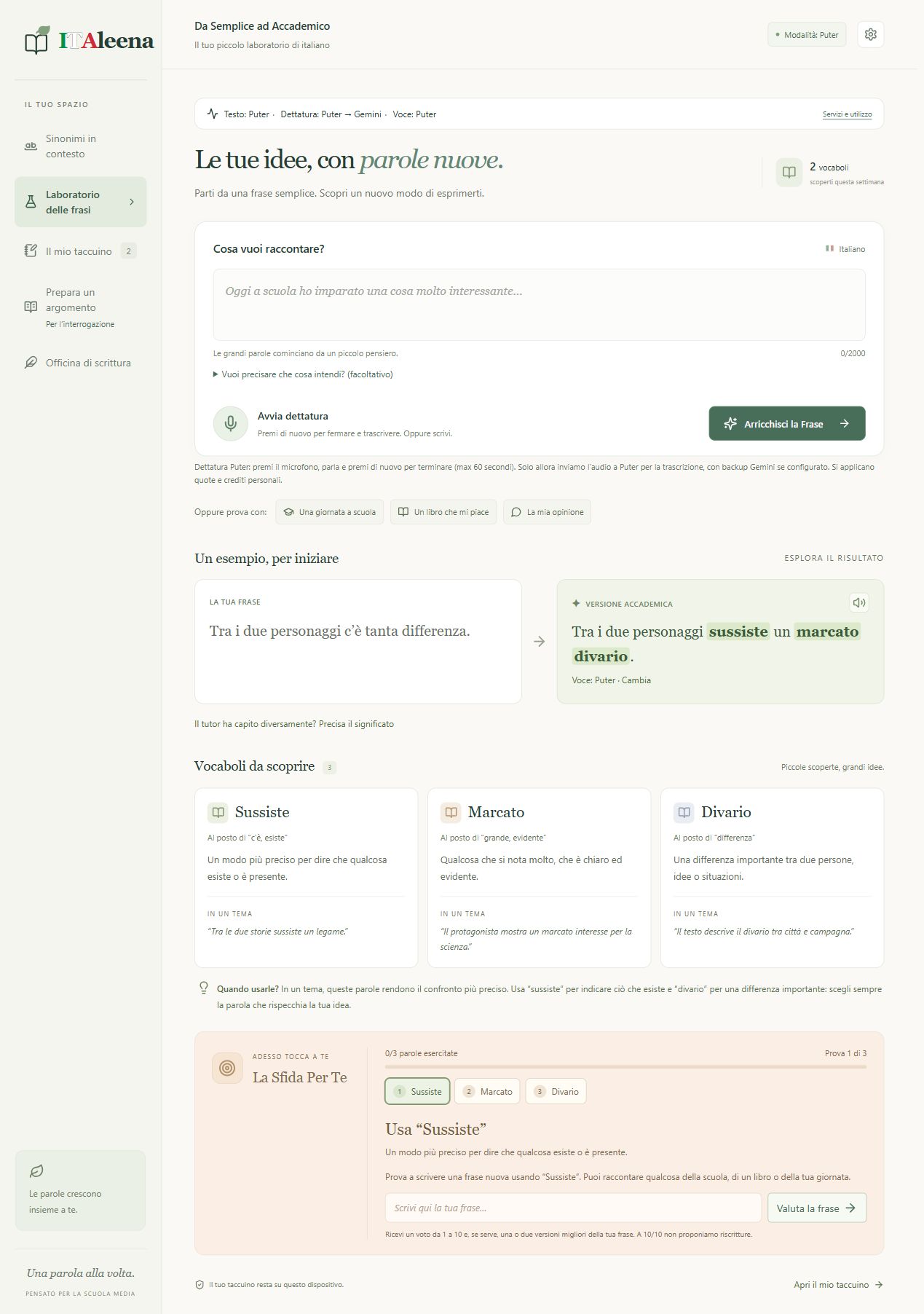
- Ouvrez la phrase "Laboratorio delle". Ecrivez dans la boîte "La phrase à enrichir", jusqu'à 2000 caractères, ou utilisez la dictée du chapitre 6.
- Vous lisez la transcription et corrigez les mauvais noms ou les mauvais mots. Le tuteur ne peut pas savoir avec certitude ce que vous voulez dire.
- Si un mot est ambigu, ouvert, voulez-vous clarifier ce que vous voulez dire? (facultatif). Ecrivez le sens désiré, par exemple, je comprends qu'il est venu me voir.
- Dans le résultat, vous trouvez votre phrase et la version accessible: sur l'ordinateur ils sont côte à côte, sur le téléphone l'un suit l'autre. Comparez-les: l'idée doit rester la vôtre.
- Lisez le texte de l'article et les conseils contextuels. Les mots mis en évidence dans la phrase vous aident à les trouver. Appuyez sur le haut-parleur pour écouter la version académique.
- Si le tuteur a mal compris, utilisez le mot "Le tuteur a compris différemment? Précisez le sens, clarifiez et demandez la transformation. Ne mémorisez pas une phrase qui change votre idée.
Ce qui est sauvé
- Les résultats réussis entrent automatiquement les mots du cahier avec des mots. L'exemple initial sert à comprendre la page et n'est pas votre phrase sauvegardée.
- L'histoire des phrases maintient jusqu'à 200 voix récentes. Elle expose périodiquement. Une erreur de service ne produit pas un résultat ou un vote inventé: elle garde l'entrée et réessaye calmement.
9. Le défi pour vous : apprendre à utiliser le mot
Lire un mot est la première étape. L'utiliser dans une nouvelle phrase vous aide à comprendre si vous l'avez vraiment compris.
Un mot à la fois
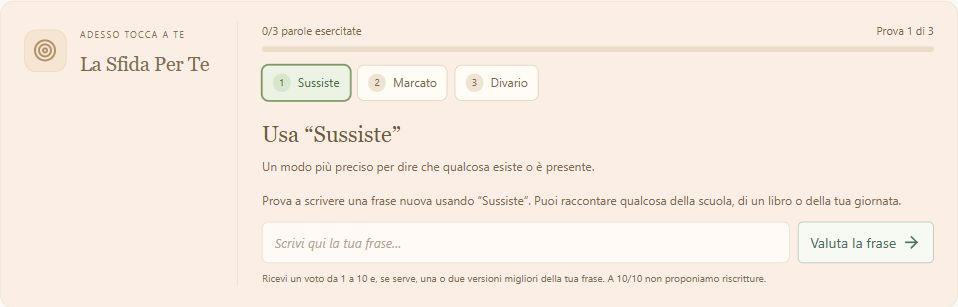
- Chaque terme a un test séparé. Progress indique combien de tests vous avez fait, pas à quel point vous êtes intelligent, ou comment vous êtes expérimenté.
- Lisez la livraison et écrivez votre propre phrase dans le champ.Ecrivez une phrase avec un nouveau mot. Utilisez le bon sens, pas seulement le mot.
- Appuyez sur le bouton "Empty" ou la flèche. Le tuteur contrôle l'utilisation du mot, la grammaire, la clarté et la pertinence.
- Vous obtenez un vote complet de 1 à 10 et un commentaire. Ci-dessous 10 sont une ou deux meilleures versions de la même idée.Avec 10/10 aucune réécriture sont proposés.
- Lisez pourquoi, alors vous changez la phrase si vous voulez essayer à nouveau. Si vous modifiez le texte, l'ancien feedback n'est pas valide pour la nouvelle version: vous avez besoin d'une nouvelle évaluation.
- Après l'évaluation, utilisez le mot suivant, quand présent, ou choisissez un autre terme. Continuez à couvrir tout le vocabulaire, sans avoir à les mettre dans la même phrase.
Un exemple et une habitude utile
- Avec -divariary-- vous pouvez écrire: --La bibliothèque aide à réduire l'écart entre ceux qui ont beaucoup de livres et ceux qui ont peu.-- Demande-toi quelle différence tu décris.
- Un vote élevé ne montre pas une maîtrise définitive. Si une explication semble fausse, comparez-la à un adulte ou un dictionnaire.
10. Mon carnet
C'est votre collection de mots et de textes sur ce dispositif. Vous pouvez rechercher, examiner et comprendre d'où chaque mot vient.
Rechercher et retracer
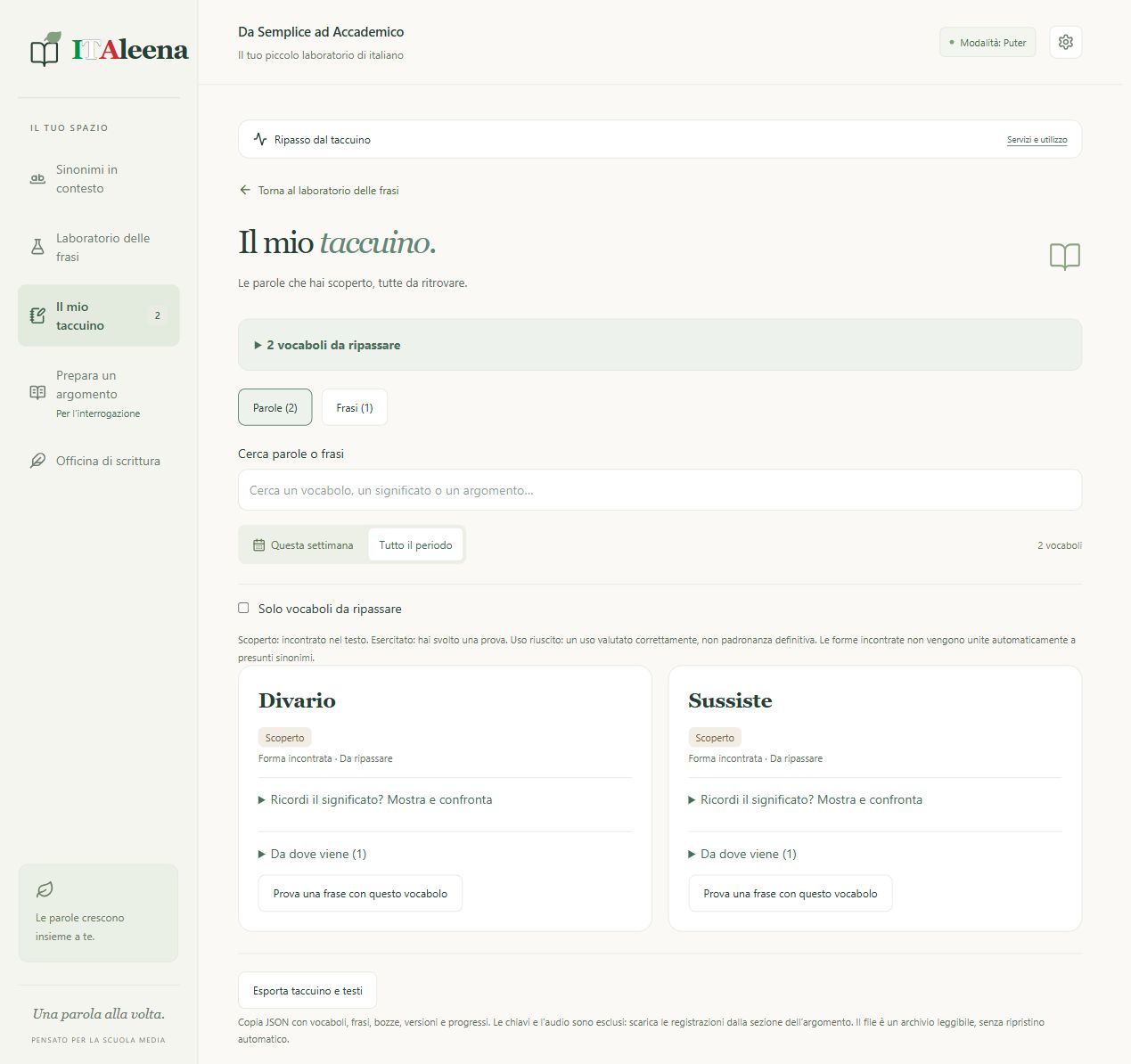
- Ouvrir le cahier. -Parole , montre les mots partagés par les phrases, les arguments, les écrits déjà évalués et les synonymes enregistrés ; -Frasi , montre l'histoire du laboratoire.
- Écrire dans le texte de la recherche. Choisir le texte de cette semaine. Si vous semblez manquer un mot, vérifiez la première recherche et les filtres.
- Après une rétorsion sauvegardée, la proposition réapparaît après environ trois jours, selon la date de l'appareil.
- Essayez d'abord de vous souvenir de la signification ; puis ouvrez -Vous souvenez-vous de la signification ? Afficher et comparer -. J'ai comparé ce dont je me suis souvenu , c'est votre auto-évaluation : elle n'attribue pas de vote AI.
- D'où il vient, liste les sources : Phrases, Exposition, Écrire ou Synonyme. Un mot peut avoir plus de sources.
Comprendre les étiquettes
- Découvert: vous avez rencontré le vocabolo. Exercé: vous avez fait un test. Utilisation réussie: il y a une utilisation correctement évaluée. Ce ne sont pas des certifications de capitaine.
- Dans les phrases, "Ouvrir et passer" rouvre le résultat avec les tests. Les versions de la même phrase peuvent être groupées : élargir le groupe pour voir les autres.
Éliminer et exporter
- Pour une phrase, utilisez Élimina. Pour un synonyme, ouvrez la source et utilisez Élimina.S'il y a d'autres sources de vocabulaire, elles restent disponibles.
- Annulla vous permet de restaurer dans les 8 secondes puis de disparaître.
- Exporter le portable et les textes télécharge une archive JSON Avec des textes, des brouillons, des versions, des synonymes et des progrès, il n'y a pas de clés ou d'enregistrements audio. Il n'y a pas de commande pour le recharger automatiquement dans l'application : c'est une copie lisible, pas une récupération complète.
11. Préparer un sujet : pour la question
Répétez tout le sujet que vous avez étudié et travaillez ensuite sur la forme de l'exposition entière.
Enregistrement et transcription
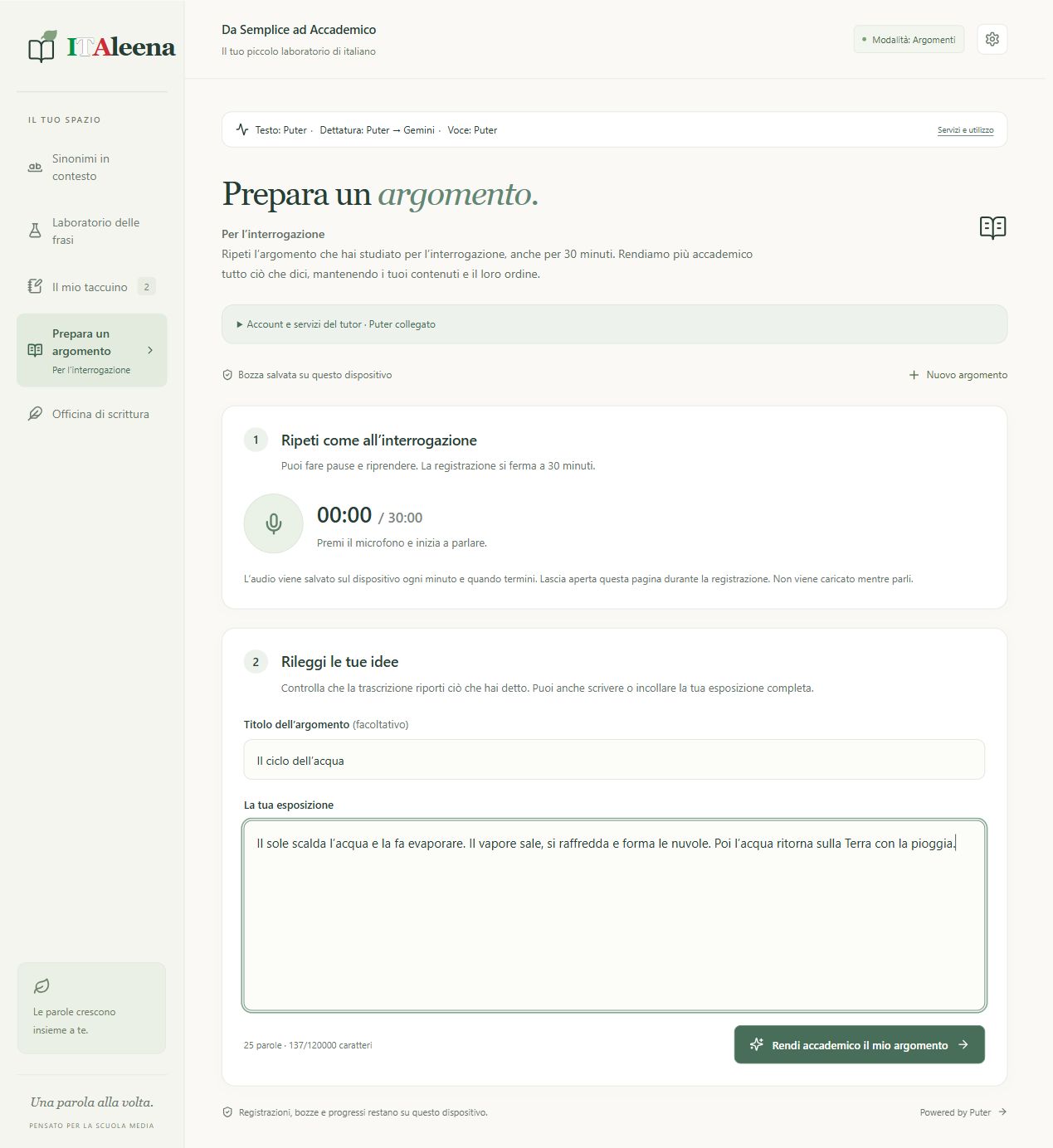
- Ouvrir un sujet.En savoir plus Si vous avez besoin d'ouvrir des services de compte et de tutorat et de configurer un service autorisé. Vous pouvez également écrire ou coller votre exposition directement.
- La limite totale est de 30 minutes. Vous pouvez utiliser -Pause et -Resume.
- Pour terminer, appuyez sur le carré. Pause ne signifie pas s'arrêter. Attendez que la dernière partie soit sauvegardée : jusqu'à ce que d'autres commandes restent désactivées.
- Appuyez sur « Transcrivez l'enregistrement » quand il apparaît et devient actif. Lors de l'enregistrement, l'application enregistre des parties localement d'environ une minute; il ne les facture pas pendant que vous parlez.
- La transcription du procès Puter et, en cas de problèmes, Gemini Le nombre de pièces traitées apparaît au cours de l'ouvrage.
- Conservez l'original en utilisant le téléchargement audio ou une seule partie lorsque disponible. Si vous arrêtez ou échouez une partie, conservez l'audio et le texte avant de réessayer.
Corriger toutes les expositions
- Ajoutez un titre optionnel et lisez « Votre exposition ». Correction d'erreurs de transcription. Il faut au moins 40 caractères pour activer « Academic return my topic » ; le champ vient à 120 000 caractères.
- Le long contenu est traité en plusieurs parties. Attendez; ne fermez pas la page. En cas d'erreur, le texte transcrit reste la base à conserver.
- L'objectif est de garder votre contenu et votre ordre, en améliorant le langage : il ne remplace pas l'étude ou une vérification des faits.
- Utiliser la lecture avec Puter pour écouter, répéter avec vos mots et faire la preuve des mots. Commencer une autre lecture arrête la précédente.
- Dans le texte de vos arguments et brouillons, rouvrez l'œuvre. Le nouveau sujet commence un autre chemin. Pour supprimer un sujet ou un brouillon, utilisez l'Elimina correspondante et lisez l'avis : l'annulation peut concerner l'enregistrement du brouillon. Annuler est disponible pendant 8 secondes.
12. Atelier de rédaction : choisir la mission
L'objectif est de devenir plus autonome par écrit, pas d'obtenir un sujet fait par l'IA à copier.
Début
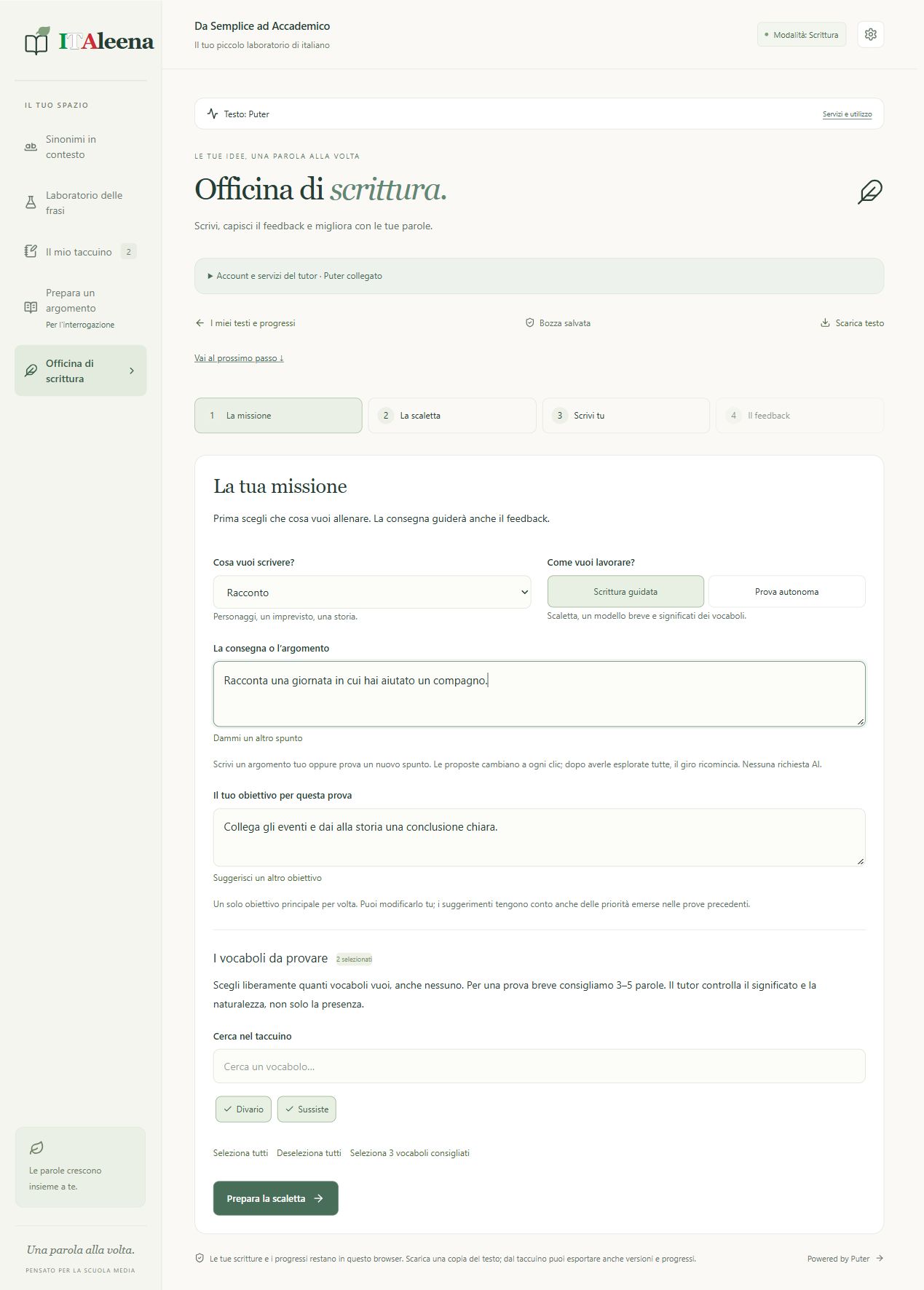
- Ouvrir l'atelier d'écriture. Découvrez votre point de départ.Découvrez votre point de départ.Vous proposez un premier test.
- Choisissez le genre: Tale, Theme, Description, Biographie ou Texte Argumentatif. Pour une biographie utiliser des faits vérifiés et non inventer des informations sur les personnes réelles.
- Choisissez l'écriture guidée si vous voulez échelle et médias, ou Essayez autonome si vous voulez tester vous-même sans la même aide.
- Dans la rubrique -La livraison ou le sujet, vous écrivez, ou appuyez sur -Arrêtez-moi un point -Donnez-moi un autre point. Chaque clic propose une autre idée; après avoir exploré le groupe, la tournée recommence.
- Dans --Votre objectif pour ce test -- choisissez une seule amélioration principale. Vous pouvez le changer ou appuyez sur ---Suggérer un autre objectif --- aussi cette suggestion est locale.
- Dans le bloc-notes, recherchez et sélectionnez combien de mots vous voulez, même zéro. Sélectionnez tout, Désélectionnez les trois raccourcis recommandés : il n'y a aucune obligation d'utiliser tous les mots dans chaque texte.
- Pour commencer, vous avez besoin de 3-5 mots pour la livraison. L'utilisation de nombreux mots sans signification n'améliore pas le texte. Si vous changez de sexe, vérifiez que la livraison, le but et les anciennes notes sont toujours cohérents.
13. Scaletta, texte et demande de retour d ' information
Pensez, écrivez, lisez, le tuteur n'intervient que lorsque vous demandez.
D'abord il organise des idées
- Dans l'assistant de l'échelle, écrivez de courtes notes dans les champs : caractères, lieu, problème et solution pour une histoire ; les questions changent en fonction du genre.
- Appuyez sur « I »ll écrire maintenant.L'échelle vous accompagne : vous n'avez pas à transformer chaque note en un paragraphe de la même longueur.
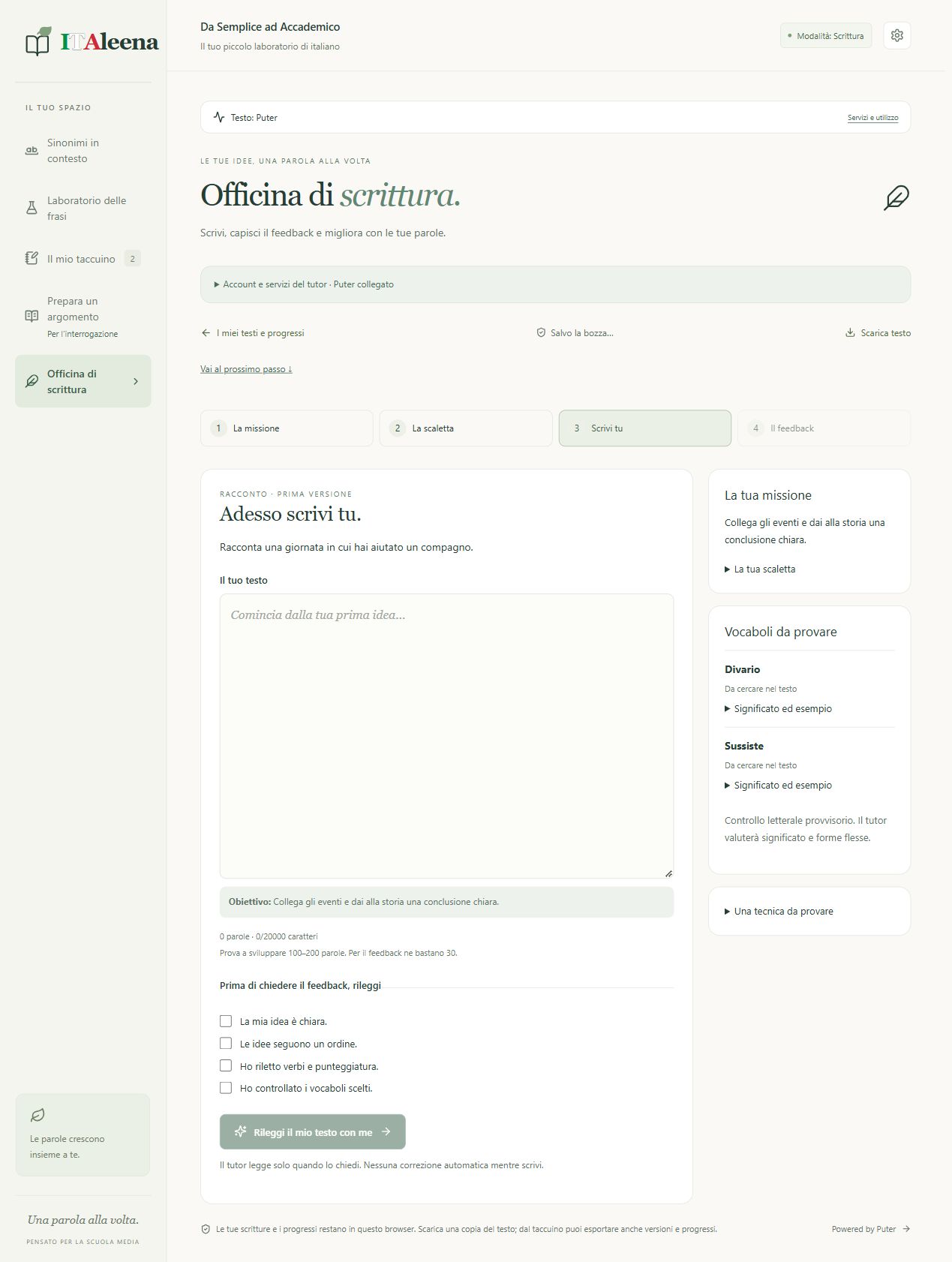
- Ecrivez dans le champ "Votre texte". Essayez de développer 100-200 mots pour un exercice; la limite technique est de 20 000 caractères. La demande de rétroaction est activée par 30 mots, pas par 30 caractères.
Avant d'envoyer
- Lire et vérifier les quatre tests : idée claire; ordre des idées; verbes et ponctuation; mots choisis. Les conjoints sont une aide à relire, pas un test avec des réponses parfaites.
- Le tuteur reçoit le texte et le contexte de la tâche : genre, prestation, objectif, mots choisis et, pour les révisions, documents antérieurs nécessaires à la comparaison.
- Si le bouton est gris, vérifiez le nombre de mots et tous les spuns. Après un examen, vous avez également besoin d'une brève réflexion, d'au moins 8 caractères, sur ce que vous avez changé.
- Attendez-vous à l'état . . . . . . . . . . . . . . . . . . . . . . . . . . . . . . . . . . . . . . . . . . . . . . . . . . . . . . . . . . . . . . . . . . . . . . . . . . . . . . . . . . . . . . . . . . . . . . . . . . . . . . . . . . . . . . . . . . . . . . . . . . . . . . . . . . . . . . . . . . . . . . . . . . . . . . . . . . . . . . . . . . . . . . . . . . . . . . . . . . . . . . . . . . . . . . . . . . . . . . . . . . . . . . . . . . . . . . . . . . . . . . . . . . . . . . . . . . . . . . . . . . . . . . . . . . . . . . . . . . . . . . . . . . . . . . . . . . . . . . . . . . . . . . . . . . . . . . . . . . . . . . . . . . . . . . . . . . . . . . . . . . . . . . . . . . . . . . . . . . . . . . . . . . . . . . . . . . . . . . . . . . . . . . . . . . . . . . . . . . . . . . . . . . . . . . . . . . . . . . . . . . . . . . . . . . . . . . . . . . . . . . . . . . . . . . . . . . . . . . . . . . . . . . . . . . . . . . . . . . . . . . . . . . . . . . . . . . . . . . . . . . . . . . . . . . . . . . . . . . . . . . . . . . . . . . . . . . . . . . . . . . . . . . . . . . . . . . . . . . . . . . . . . . . . . . . . . . . . . . . . . . . . . . . . . . . . . . . . . . . . . . . . . . . . . . . . . . . . . . . . . . . . . . . . . . . . . . . . . . . . . . . . . . . . . . . . . . . . . . . . . . . . . . . . . . . . . . . . . . . . . . . . . . . . . . . . . . . . . . . . . . . . . . . . . . . . . . . . . . . . . . . . . . . . . . . . . . . . . . . . . . . . . . . . . . . . . . . . . . . . . . . . . . . . . . . . . . . . . . . . . . . . . . . . . . . . . . . . . . . . . . . . . . . . . . . . . . . . . . . . . . . . . . . . . . . . . . . . . . . . . . . . . . . . . . . . . . . . . . . . . . . . . . . . . . . . . . . . . . . . . . . . . . . . . . . . . . . . . . . . . . . . . . . . . . . . . . . . . . . . . . . . . . . . . . . . . . . . . . . . . . . . . . . . . . . . . . . . . . . . . . . . . . . . . . . . . . . . . . . . . . . . . . . . . . . . . . . . . . . . . . . . . . . . . . . . . . . . . . . . . . . . . . . . . . . . . . . . .
14. Compréhension des réactions et amélioration
Le feedback vous montre où intervenir. Lisez d'abord un point réussi et choisissez ensuite une priorité concrète.
Qu'est-ce qu'on cherche ?
- Cela fonctionne bien. Les quatre compétences concernent les idées et le contenu, l'organisation, la grammaire et le vocabulaire.
- Lisez les indices et les exemples de votre texte. Essayez de vous corriger avant d'ouvrir le texte ou le texte Afficher une correction.
- Cochez les mots dans votre écriture. Il distingue l'utilisation correcte, l'utilisation pour améliorer et les mots inutilisés. Un mot présent n'est pas nécessairement bien utilisé; des formes flexurales correctes peuvent être acceptées par le tuteur.
- Faites le petit exercice et puis, si vous le souhaitez, ouvrez la solution possible. C'est une solution possible, pas la seule.
- Vous avez un doute? Écrire une question concrète et appuyez sur "Appeler au tuteur". Chaque explication utilise le service en ligne; la limite de l'application est de 10 questions par écrit. Ne pas entrer des secrets dans la question.
Avis sans perdre votre voix
- Imprimez mon texte réédite l'écriture à éditer : elle ne livre pas automatiquement un thème parfait. Travaillez sur une ou deux priorités, sans remplacer toutes vos idées.
- Expliquez ce que vous avez changé et pourquoi? , lisez, rééditez et demandez un nouveau feedback. Vous pouvez consulter les versions précédentes.
- Lorsqu'il est disponible, la sécurité sur un nouveau sujet vérifie le transfert de la capacité.Pour les visites guidées, il est déverrouillé après au moins deux évaluations; pour les tests initiaux, il est disponible après sa rétroaction.
- Le progrès est basé sur les preuves disponibles. Le terme « Plus sûr » exige du succès lors du premier envoi autonome sur au moins deux sujets différents.
- Si l'IA se trompe, vous n'êtes pas obligé d'accepter le conseil. Posez des questions et comparez avec le livre ou le professeur. Vous pouvez supprimer un écrit de -Mes textes ; la restauration est temporaire, lorsque indiqué par l'avis.
15. Si quelque chose ne marche pas
D'abord, gardez votre texte. Ensuite, lisez le message et choisissez la bonne commande: appuyez sur plusieurs fois peut consommer d'autres requêtes.
Message et action suivante
- Le service n'est pas disponible: il peut être un problème temporaire, réseau ou fournisseur. Attendez et essayez à nouveau. Vous n'avez pas besoin de changer tous les champs.
- Les demandes de réduction ou de crédit : ouvrez les Services et utilisez et vérifiez le compte du fournisseur. Attendez la récupération du quota ou demandez à l'adulte.
- Le modèle n'est pas disponible pour ce compte : l'accès, la zone, le projet ou le modèle peuvent ne pas être compatibles. Veuillez vérifier le service pour adultes; un compte gratuit ne garantit pas chaque modèle.
- - - - - - - - Non. PuterL'accès est manquant ou expiré. Ouvrez les paramètres et reconnectez si votre utilisation est autorisée.
- La dictée s'est arrêtée : vous pouvez écrire à la main. Vérifiez la compatibilité du microphone, du réseau et du navigateur. Avant de choisir un autre moteur, lisez où la voix sera envoyée.
- Le trascribe n'est pas actif : il termine vraiment l'enregistrement avec le carré et attend le sauvetage final. Si toutes les pièces sont déjà transcrites, il n'y a plus rien à envoyer.
- Le texte académique n'est pas complet : il conserve la transcription et l'audio. Essayez de nouveau lorsque le service est disponible; pour un travail très long, il considère les parties plus courtes, en vous conservant une copie complète.
- Pas de son: volume de commande, carte silencieuse et service vocal. Pour Puter vous avez besoin d'accès et de crédit; pour l'appareil, vous avez besoin d'une voix disponible dans la langue choisie.
- Données manquantes : Vérifiez le même périphérique, navigateur, profil et adresse. https://italeena.com/, Le passage au site public ne transfère pas automatiquement les clés et les cahiers : il configure le service sur la nouvelle adresse et conserve une copie de l'oeuvre précédente.
Ce que l'indicateur dit vraiment
- Les services et l'utilisation montrent les tentatives et les états locaux, séparés par le texte, la dictée et la voix. Ce n'est pas le solde officiel ou le nombre exact de requêtes restant. Il peut ne pas inclure les utilisations d'autres appareils ou d'autres applications.
- Pour de l'aide, veuillez nous contacter quizpatentepertutti@gmail.com. Indiquez la section, le bouton, le message et le navigateur. N'envoyez pas de clés, de mots de passe ou d'audio privé.
16. Une petite formation et le projet
Mieux vaut un exercice compris que de nombreuses réponses ont copié.
Un exemple de routine de 15 minutes
- 3 minutes : explorez un mot avec un contexte et choisissez un synonyme que vous comprenez.
- 4 minutes : améliore une phrase et invente une nouvelle phrase pour le défi.
- 3 minutes : revenir du cahier sans ouvrir la définition immédiatement.
- 5 minutes: Écrire un court paragraphe dans l'atelier ou répéter une partie du sujet. Choisissez une chose à améliorer. Vous n'avez pas à remplir toutes les sections chaque jour.
Trois questions avant la clôture
- Dans quel contexte puis-je l'utiliser? Quelle erreur dois-je vérifier la prochaine fois?
- Attendez le sauvetage, téléchargez ce dont vous avez besoin et fermez le microphone. Si vous utilisez un appareil partagé, protégez le profil et les comptes.
Parce qu'elle est née ITAleena
- Mon nom est Haq Rizwan ulJe l'ai créé. ITAleena L'idée est d'offrir une aide claire pour trouver des mots plus précis, préparer une exposition et apprendre à écrire avec plus de confiance.
- Si vous souhaitez proposer une fonction, signaler un problème ou suggérer une amélioration, veuillez me contacter: quizpatentepertutti@gmail.com. Les propositions aident à développer le projet. Vous n'avez pas besoin d'envoyer les données personnelles de l'enfant ou de l'enfant.
- Ce guide ne décrit que les fonctions réellement présentes dans la version vérifiée. Des exemples dans les images sont démonstratifs.
17. Confidentialité et contacts
La vie privée concerne ce qui reste sur votre appareil et ce que vous envoyez aux services en ligne. Lisez l'information complète ci-dessous avec un adulte.
1. Ambito, gestionnaire et contact
- Cette information décrit le fonctionnement de l'application ITAleena, dont l'adresse publique est https://italeena.com/. Gestionnaire de projet et référent : Haq Rizwan ul. Contact pour l'aide et la vie privée : quizpatentepertutti@gmail.com. Le domaine public a été communiqué par le gestionnaire; les détails du fournisseur d'hébergement et sa configuration n'ont pas été communiqués.
- Pour le service public, l'exploitant doit remplir et vérifier les informations non encore documentées: contacts et identification du propriétaire, tout emplacement pertinent, hébergement et registres, bases juridiques, rôles des fournisseurs, garanties de transferts, délais de conservation et procédures applicables aux mineurs.
2. La vie privée expliquée d'une manière simple
- Le cahier vit dans ce navigateur. Lorsque vous demandez à un tuteur de corriger un texte, ce texte est envoyé hors de l'appareil au service utilisé. Lorsque vous demandez une transcription, l'enregistrement est envoyé; lorsque vous demandez une lecture, le texte est envoyé à lire.
- Utilisez des exemples inventés, ne dites pas de secrets et n'enregistrez pas d'autres personnes. Si quelque chose vous inquiète, arrêtez-vous et demandez à un adulte, vous n'avez pas à envoyer des données personnelles pour pratiquer sur le lexique.
3. Traitement et finalité des données
- Paramètres, moteur vocal, préférences et clés API: vous permet de configurer et d'authentifier les services choisis. Phrases, synonymes, sujets, écrits, révisions, tests et feedbacks : permettre des exercices, la préservation du travail et la reprise.
- Enregistrements: sont utilisés pour transcrire et récupérer l'exposition ou la dictée interrompue. Statut local et nombre de services: aider à expliquer les erreurs et l'utilisation; ils ne constituent pas le solde officiel du fournisseur.
- Un compte n'est pas nécessaire ITAleena. Comptes des Puter, Google et OpenAI Si vous écrivez au contact, au nom ou à l'adresse de l'expéditeur et que le contenu du message arrive à la boîte d'aide : ne joignez pas d'informations inutiles.
4. Épargne et conservation locales
- Le code utilise localStorage pour les préférences, les clés, les phrases, sauvegardés, les CV et le service compte. IndexedDB Les données sont séparées par l'origine du site et le profil du navigateur; il n'y a pas de synchronisation du carnet implémenté dans une archive ITAleenaC'est vrai.
- Les phrases sont limitées aux 200 entrées récentes; les autres archives ont leurs propres contrôles techniques et limitations. Il n'y a pas d'expiration automatique générale des textes et audio. Ils restent jusqu'à suppression, remplacement fourni par le flux, nettoyage du navigateur ou perte de la mémoire locale.
- L'audio de dictée récupérable est normalement supprimé après une transcription réussie; si la transcription échoue, il peut rester pour une nouvelle tentative. Les enregistrements des arguments restent dans l'archive locale jusqu'à ce qu'ils soient éliminés avec l'œuvre connexe.
- L'audio synthétique pour l'écoute est conservé principalement dans la mémoire de la visite en cours.Les copies exportées et les téléchargements restent à la place dans les fichiers de l'appareil et doivent être gérés séparément.
5. Quand et à qui le contenu est envoyé
- Texte du tuteur: avec recherche, enrichissement, évaluation ou demande, le contenu requis et le contexte éducatif nécessaire sont envoyés. L'atelier peut inclure la livraison, le but, les mots, l'échelle et les versions précédentes pour comparaison.
- L'itinéraire automatique peut passer de Gemini Primary a Secondary et puis à Puter, selon le type d'erreur; sur la limite de quota/taux ne tourne pas la deuxième clé Gemini. Le chemin OpenAI peut utiliser Puter Le même contenu peut alors atteindre plus de fournisseurs si une première tentative échoue.
- Conférence et thèmes: Puter est le premier service de transcription dans son chemin; en cas de problème, il peut sous-entrer une clé Gemini disponible. Whisper envoie l'audio directement à OpenAIC'est vrai. Web Speech L'enregistrement local du sujet est téléchargé lorsque vous commencez Transcription, pas pendant que vous êtes en train de parler.
- Lecture : le texte est envoyé à Puter ou Google si vous choisissez ces éléments. Les entrées de périphérique dépendent du système/navigateur et ne doivent pas être décrites comme nécessairement hors ligne. Puter peut impliquer des fournisseurs d'IA ci-dessous: il n'est pas équivalent à un traitement exclusivement local.
6. Pouvoirs, services externes et sécurité
- Les clés sont envoyées au fournisseur respectif dans les requêtes HTTPS ; le code n'a pas de moteur de recherche ITAleena Cependant, l'enregistrement dans le navigateur n'est pas un coffre-fort chiffré : les personnes ou les logiciels ayant accès au profil peuvent le lire.
- Puter charge un script externe depuis js.puter.com et gère son accès. Cela implique des connexions à des tiers même sans demande d'IA. Les identifiants de session et de fournisseur sont soumis à ses règles; les scripts autorisés sur la page font partie du contexte de confiance.
- Cela n'exclut pas les journaux de réseau ou d'hébergement, les cookies ou la télémétrie de services externes. Le site public peut générer des journaux techniques d'accès, tels que l'adresse IP, la date, la demande de ressource et le navigateur.
- Il n'est pas garanti que les données envoyées aux fournisseurs restent dans l'UE. L'emplacement, la conservation, l'utilisation possible pour améliorer les modèles et les garanties des transferts dépendent du service, du compte, du contrat et de la zone.
7. Mineurs et conditions des fournisseurs
- La supervision d'un adulte est nécessaire pour évaluer les comptes, les références, les coûts et le traitement des données. ITAleena ne met pas en œuvre une vérification de l'âge ou une collecte vérifiée du consentement parental.
- Restrictions Gemini API décrit au chapitre 1 vous empêche de le présenter comme une option ordinaire pour cette application destinée aux mineurs. Puter prévoit un âge minimum; OpenAI API La voix ou les tâches d'un mineur peuvent contenir des données personnelles même sans nom complet.
- L'utilisation de l'école nécessite une évaluation par l'école de ses rôles et obligations.Cette application ne remplace pas un environnement scolaire approuvé ou documente cette approbation seule.
8. Contrôle, suppression et copies
- Vous pouvez modifier le texte avant d'envoyer, choisir un service autorisé ou ne pas utiliser les fonctions en ligne. Ne donnez pas la permission au microphone si vous préférez écrire. Une annulation arrête l'attente locale mais ne garantit pas la collecte de données déjà envoyées ou l'absence de frais pour une demande commencée.
- Vous pouvez supprimer les phrases, les sources synonymes, les arguments, les brouillons ou les écrits avec les commandes des sections respectives. Lorsqu'il apparaît Annuler, la restauration est disponible pendant 8 secondes. Un vocabulaire avec d'autres sources peut rester dans le carnet ; les relais sont une archive distincte.
- Pour supprimer toutes les données locales, vous utilisez, avec un adulte, des commandes de navigateur sur les données de ce site, y compris la mémoire locale et la base de données. D'abord vous exportez ce que vous voulez stocker: cette opération peut être irréversible. Pour une suppression complète, vous pouvez également vérifier les téléchargements, profils et autres sources ou ports utilisés.
- Pour annuler ou révoquer les comptes, les clés et les données déjà envoyées, utilisez les contrôles et les contacts du fournisseur concerné. ITAleena ne peut pas accéder à distance aux carnets locaux et ne peut pas supprimer automatiquement les copies stockées par Google, OpenAI ou PuterC'est vrai.
9. Droits, base juridique et demandes
- Pour les données à caractère personnel effectivement traitées par l'opérateur, les droits d'accès, de rectification, de suppression, de limitation, d'opposition et de portabilité prévus par le responsable du traitement s'appliquent lorsque les conditions s'appliquent. GDPR. Vous pouvez contacter le contact indiqué et, si nécessaire, l'autorité compétente, en Italie, l'autorité de protection des données.
- Le consentement du microphone est une autorisation technique du navigateur: il ne démontre pas à lui seul une base légale valable pour chaque traitement ultérieur. L'opérateur doit définir avant le public ou l'école utiliser les bases appropriées pour chaque but; ils ne sont pas inventés dans cette déclaration.
- Veuillez ne pas envoyer de clés, de mots de passe, de documents d'identité ou de documents audio de mineurs dans le premier courriel. Indiquez le problème avec les seules données nécessaires; toute vérification supplémentaire doit être motivée par le destinataire.
10. Mises à jour et références
- Cette information est mise à jour le 13 novembre 2026. Si vous changez d'hébergement, de services, de données collectées ou opérationnelles, cette information et le guide doivent être mis à jour avant son utilisation.
- Les liens officiels au bas de la page vous permettent de vérifier les conditions et l'information. Les cotes et les exigences peuvent changer : ce ne sont pas des promesses de gratuité ou d'approbations légales du projet.
Sources officielles pour adultes
Consulter ce guide le 13 novembre 2026.